
A Unreal Engine 5 reúne ferramentas para construir jogos, protótipos e experiências interativas, mas a entrada no editor fica mais clara quando o processo é dividido em etapas. A base começa no Epic Games Launcher, passa pela criação de um projeto e avança para o domínio da interface, da viewport e dos atalhos de transformação.
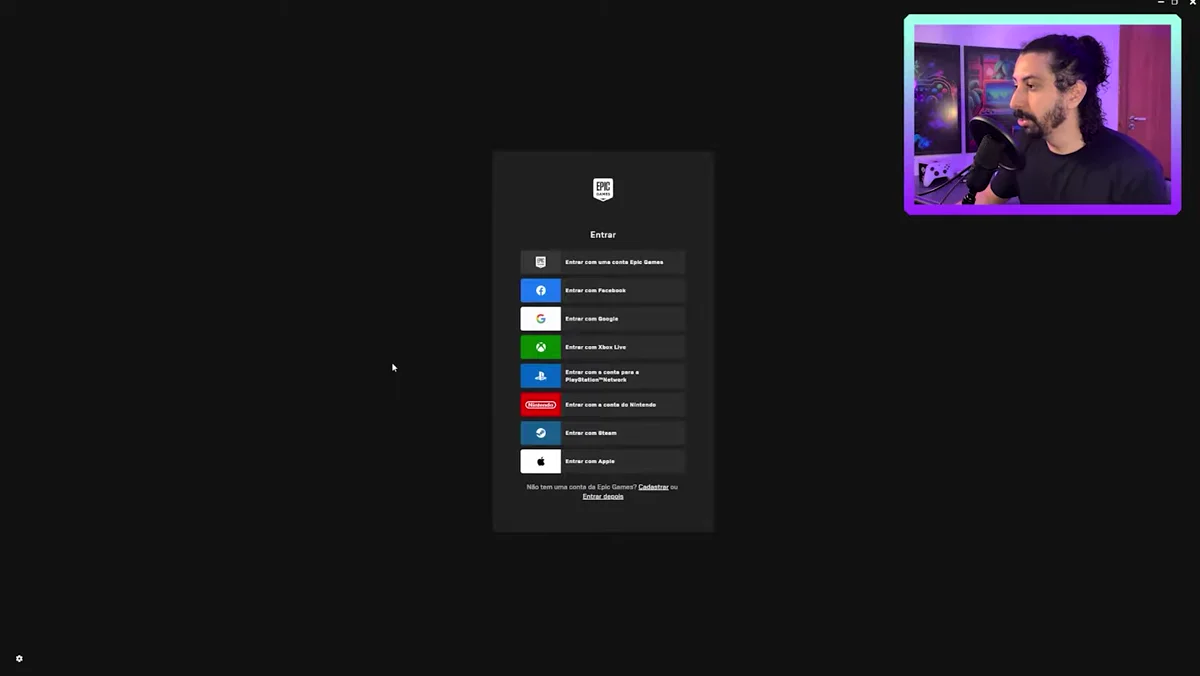
O ponto de partida é baixar o Epic Games Launcher no site oficial da Unreal Engine. O aplicativo concentra o acesso às versões do motor, à biblioteca de projetos, às amostras e aos assets distribuídos pela Epic. Depois do login, a seção Unreal Engine permite adicionar uma versão, escolher o local de instalação e iniciar o download.
Instalar a engine em um SSD ajuda a reduzir a espera na leitura e na gravação de arquivos, principalmente em projetos maiores. Manter versões diferentes também pode ser útil quando um asset antigo precisa ser aberto antes de uma migração para uma edição mais nova do motor.
Do projeto em branco ao primeiro cenário
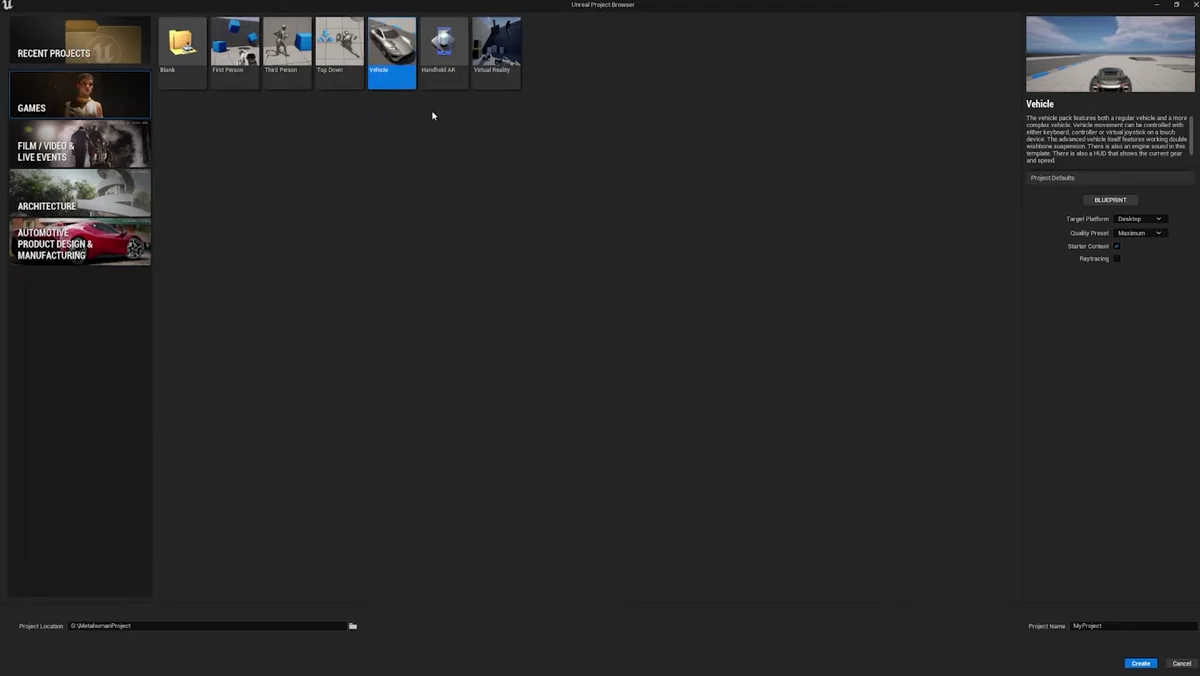
Com a instalação concluída, a criação de um novo projeto abre uma seleção de modelos. Os templates oferecem estruturas prontas para gêneros e perspectivas diferentes, enquanto um projeto em branco serve como ponto de partida para compreender cada componente. A escolha entre Blueprint e C++ define apenas o caminho inicial: os dois podem coexistir no mesmo projeto.
O nome do projeto, a pasta de destino e a opção de conteúdo inicial merecem atenção desde o começo. Uma organização simples evita que arquivos de mapas, personagens, materiais e Blueprints se acumulem sem padrão. O Content Drawer é o centro dessa rotina, pois reúne os arquivos importados e os elementos produzidos durante o desenvolvimento.
Blueprints permitem montar lógica visual por meio de elementos conectados, inclusive para interações e testes rápidos. Já o C++ aparece como alternativa quando há necessidade de trabalhar diretamente com código. O mais importante nesta fase é reconhecer que um projeto de jogo combina cenário, objetos, regras e arquivos de conteúdo em uma mesma estrutura.
Como ler a interface da Unreal Engine 5
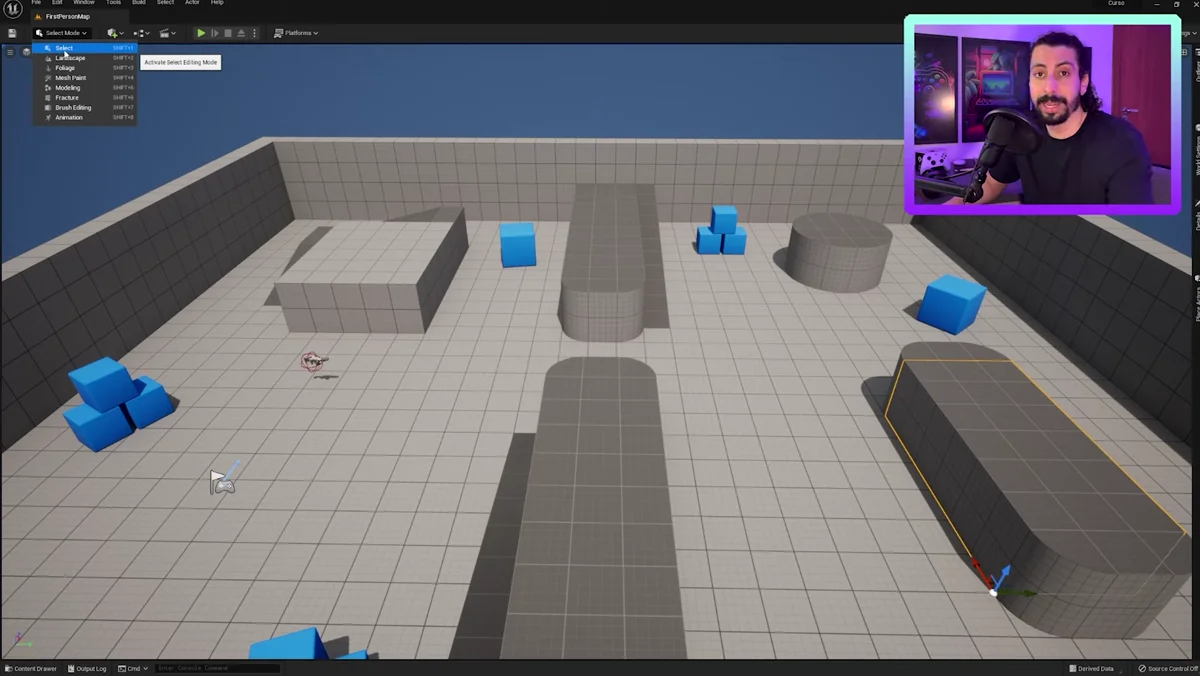
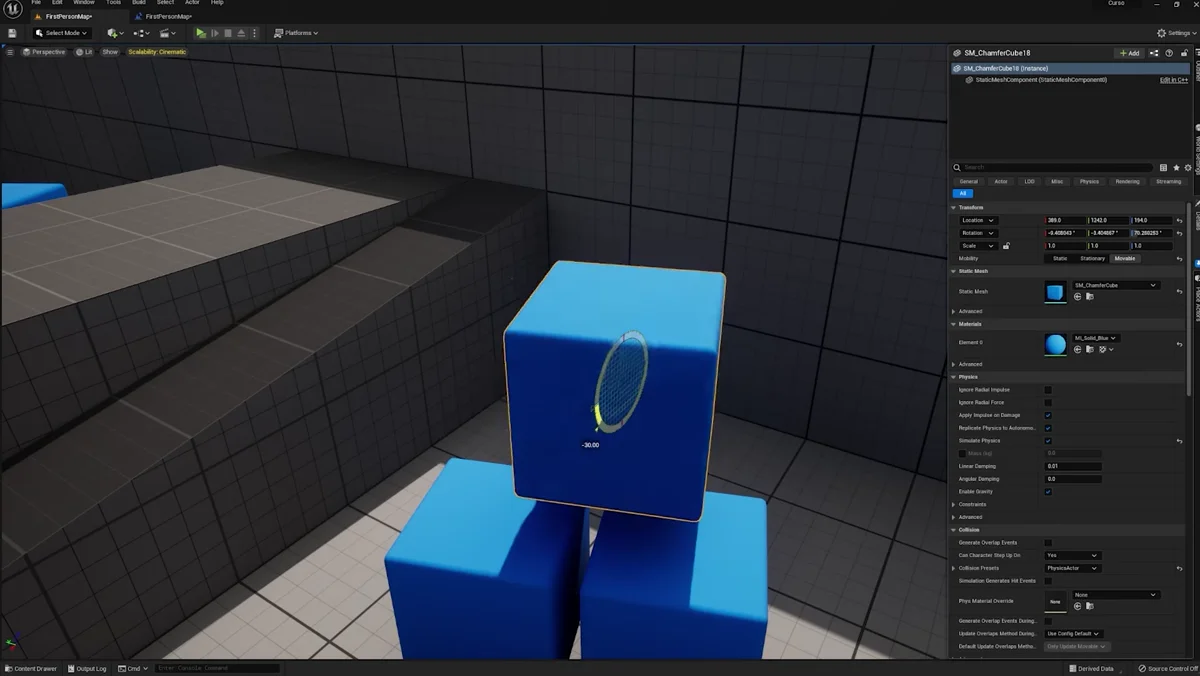
A interface concentra a maior parte do trabalho em quatro áreas: viewport, Outliner, painel Details e Content Drawer. A viewport exibe o mundo do jogo e permite posicionar a câmera pelo cenário. O Outliner lista os atores presentes no nível. Ao selecionar um item, o painel Details expõe propriedades como localização, rotação, escala e simulação de física.
O painel Place Actors oferece formas, luzes e outros componentes que podem ser adicionados ao mapa. Um cubo, por exemplo, pode ser inserido, transformado e configurado no painel de detalhes. Essa relação entre objeto no cenário, lista no Outliner e propriedades no Details é uma das ideias centrais para trabalhar com segurança no editor.
A viewport funciona como uma representação editável do mundo. Nela, cada modificação pode ser conferida antes de rodar o jogo. O botão Play testa o projeto, enquanto as opções de preview permitem observar o resultado em janela, em modo mobile ou como jogo independente.
Navegação e atalhos que aceleram o trabalho
A navegação na viewport segue uma lógica próxima à de jogos em primeira pessoa: o botão direito do mouse combinado com W, A, S e D desloca a câmera. Q e E movem a visão para baixo e para cima, e a roda do mouse altera a velocidade. O atalho F enquadra o objeto selecionado para facilitar o foco durante a edição.
Os atalhos W, E e R alternam entre mover, rotacionar e redimensionar. O painel de transformações também permite inserir valores exatos para os eixos X, Y e Z. O encaixe em grade ajuda a manter medidas consistentes, enquanto End posiciona um objeto no chão ou na superfície mais próxima.
Alternar entre orientação global e local muda a forma como os controles acompanham um objeto rotacionado. A observação desse detalhe evita ajustes confusos quando um ator deixa de seguir os eixos do mundo. Para verificar a apresentação sem elementos do editor, G esconde os ícones e F11 alterna a tela cheia.
Uma base para explorar recursos mais avançados
O editor também oferece modos específicos para paisagens, pré-visualização de iluminação, estatísticas de desempenho e simulação. Esses recursos ganham sentido conforme o projeto evolui, mas a rotina inicial continua baseada em reconhecer a interface, organizar o conteúdo, navegar pela viewport e testar mudanças em pequenos passos.
Dominar essa base transforma a Unreal Engine 5 em um ambiente mais previsível para experimentar cenários, mecânicas e protótipos. A prática recorrente com projetos simples cria repertório para avançar depois para Blueprints, materiais, otimização, animação e sistemas completos de jogo.
Fonte: Neriverso