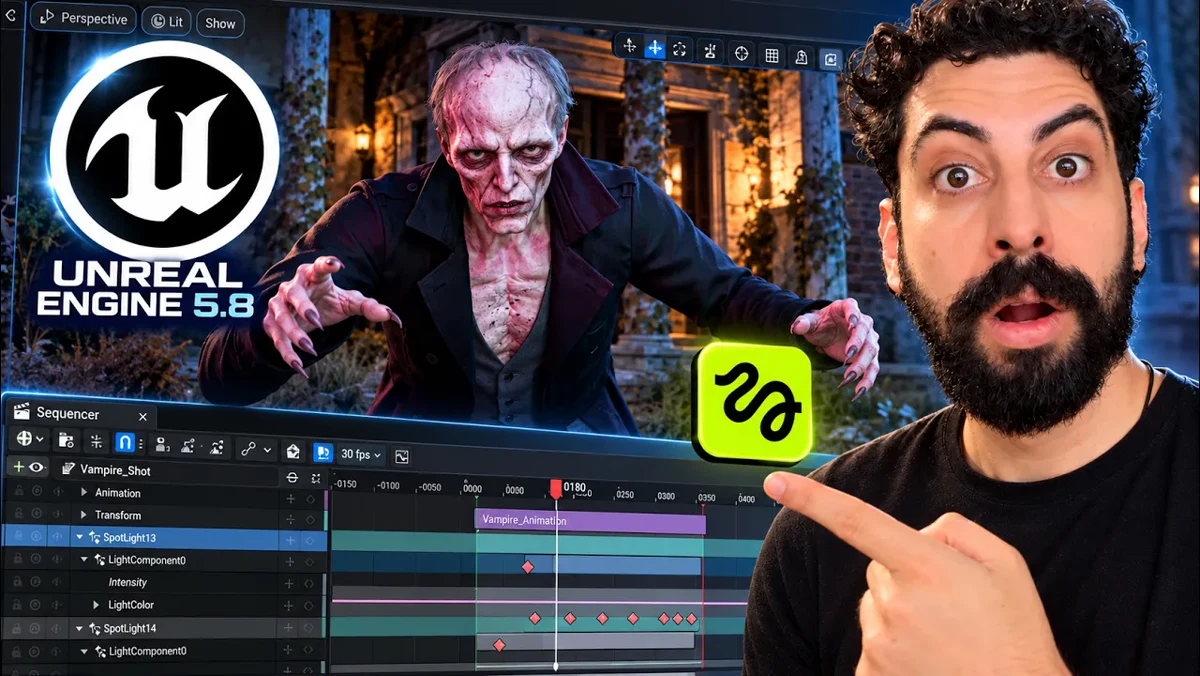
A Unreal Engine 5.8 permite transformar um vídeo de referência em uma animação 3D com rastreamento de corpo e rosto. O fluxo parte de uma gravação comum, passa pelo MetaHuman Animator e termina em uma sequência de animação que pode ser adaptada para outro personagem dentro do projeto.
O ponto central é manter o controle sobre a cena. Em vez de depender somente de um resultado gerado por inteligência artificial, a captura vira um ativo editável: movimentos, câmera, dedos e enquadramento continuam disponíveis para ajustes antes da etapa visual final.
Preparação do projeto e dos plugins
O processo começa com a instalação da versão desejada da Unreal Engine pelo Epic Games Launcher e do plugin MetaHuman Animator Markerless Motion Capture. O plugin precisa estar instalado na mesma versão do motor usada pelo projeto, pois ele habilita a base necessária para a captura sem marcadores.
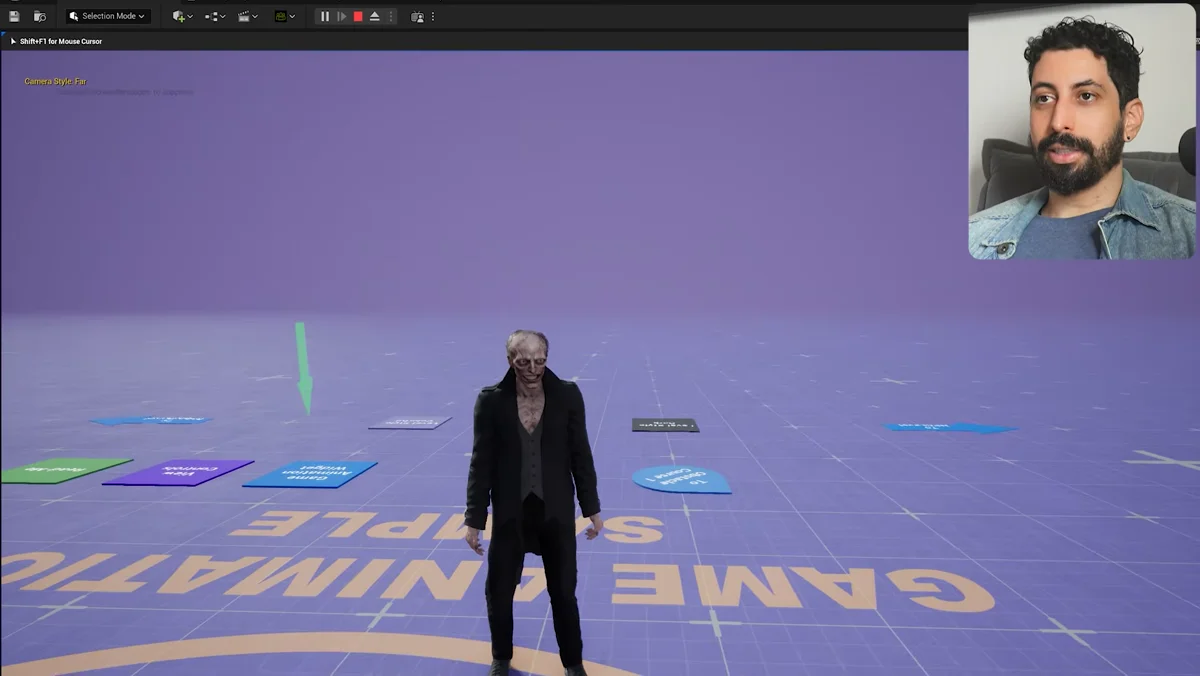
O Game Animation Sample serve como uma base prática para testar o resultado, pois já traz personagens, control rigs e uma cena com movimentação. Dentro do editor, a área de plugins reúne os componentes do MetaHuman que precisam ser habilitados; depois disso, o motor deve ser reiniciado para carregar as ferramentas.
Do vídeo ao Live Link Hub
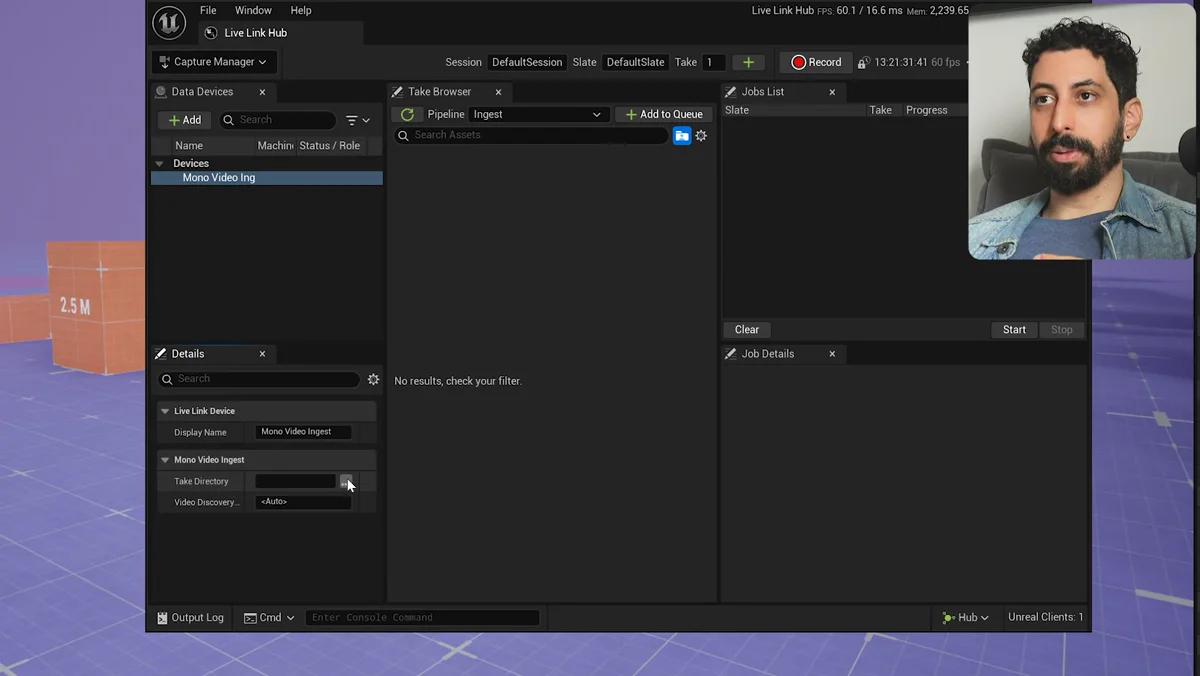
Um MetaHuman é criado para receber a captura. Com o personagem preparado, o caminho segue por Tools, Capture Manager e Live Link Hub. A etapa decisiva é adicionar o Capture Manager em Live Data antes de selecionar Mono Video Ingest. Pular essa ordem pode impedir que a ingestão seja organizada corretamente.
O vídeo deve estar em uma pasta definida como Take Directory. Depois de selecioná-lo, a captura entra na fila e é processada pelo Live Link Hub. Se a ingestão falhar, vale conferir instalação, versões e dependências antes de repetir o processamento; o próprio fluxo pode exigir reinício quando arquivos ou atualizações não foram reconhecidos.
MetaHuman Performance e Body Tracking
Depois da ingestão, os arquivos aparecem no Capture Manager. A partir deles é criado um ativo MetaHuman Performance. O projeto precisa receber a captura monocular como Footage Capture Data, além do personagem de corpo que será usado no processamento.
O Body Tracking é o que adiciona o rastreamento corporal ao resultado. Ele depende de plugins atualizados e de uma configuração compatível no projeto. Com os dados definidos, o comando de processamento gera uma captura que combina rastreamento facial e corporal e pode ser revisada antes da exportação.
Exportação e retarget para outro personagem
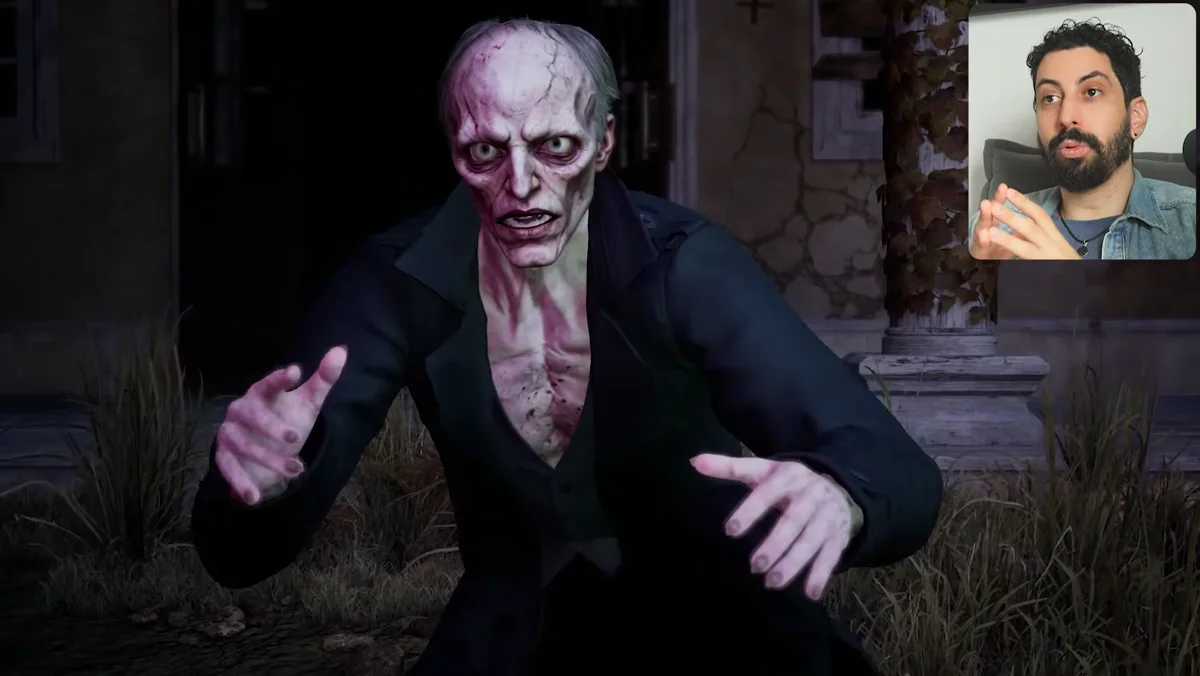
A captura processada é exportada como Anim Sequence usando o esqueleto do MetaHuman. Em seguida, o retarget transfere o movimento para outro personagem do projeto. Essa etapa transforma uma gravação de referência em uma animação reaproveitável para cenas, clipes e sequências cinematográficas.
O resultado não precisa ser um ponto final. A animação pode receber ajustes finos de movimento, câmera e detalhes corporais dentro da Unreal Engine. Ferramentas de vídeo por inteligência artificial entram depois como complemento visual, mantendo a cena 3D como a fonte controlável do trabalho.
Com essa organização, o fluxo une gravação, captura de movimento e retargeting em uma cadeia clara: preparar o motor, ingerir o vídeo, processar o MetaHuman e exportar a animação para o personagem desejado.
Fonte: Neriverso