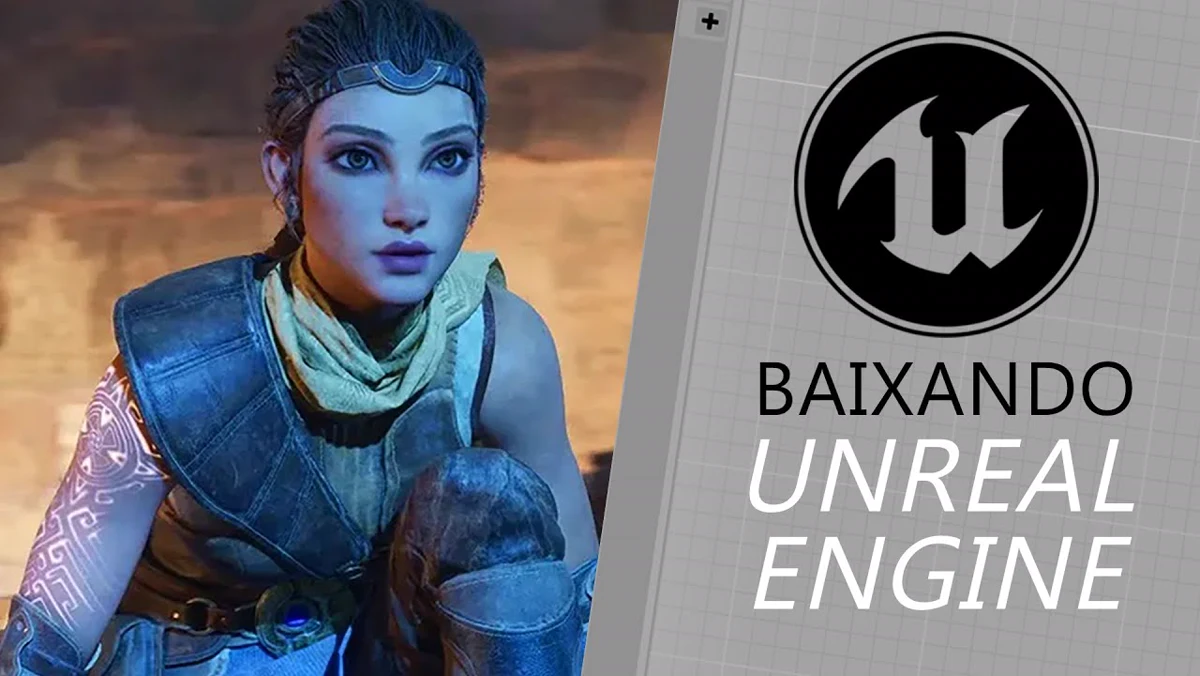
A instalação da Unreal Engine 4 começa pelo ecossistema da Epic Games. O processo reúne criação ou acesso à conta, instalação do Epic Games Launcher, escolha da versão do motor e configuração do primeiro projeto. A sequência é simples, mas algumas decisões durante o download evitam retrabalho quando o projeto avançar.
O procedimento retrata a interface disponível em 2020. Nomes de menus, versões oferecidas e condições de licença podem mudar, porém a lógica geral permanece útil para entender como o motor, o launcher e os projetos se relacionam.
Baixar o Epic Games Launcher
O primeiro passo é acessar a página oficial de download da Unreal Engine e selecionar a opção adequada ao tipo de uso. A plataforma solicita autenticação com uma conta Epic Games, que também pode estar vinculada a outro provedor de login.
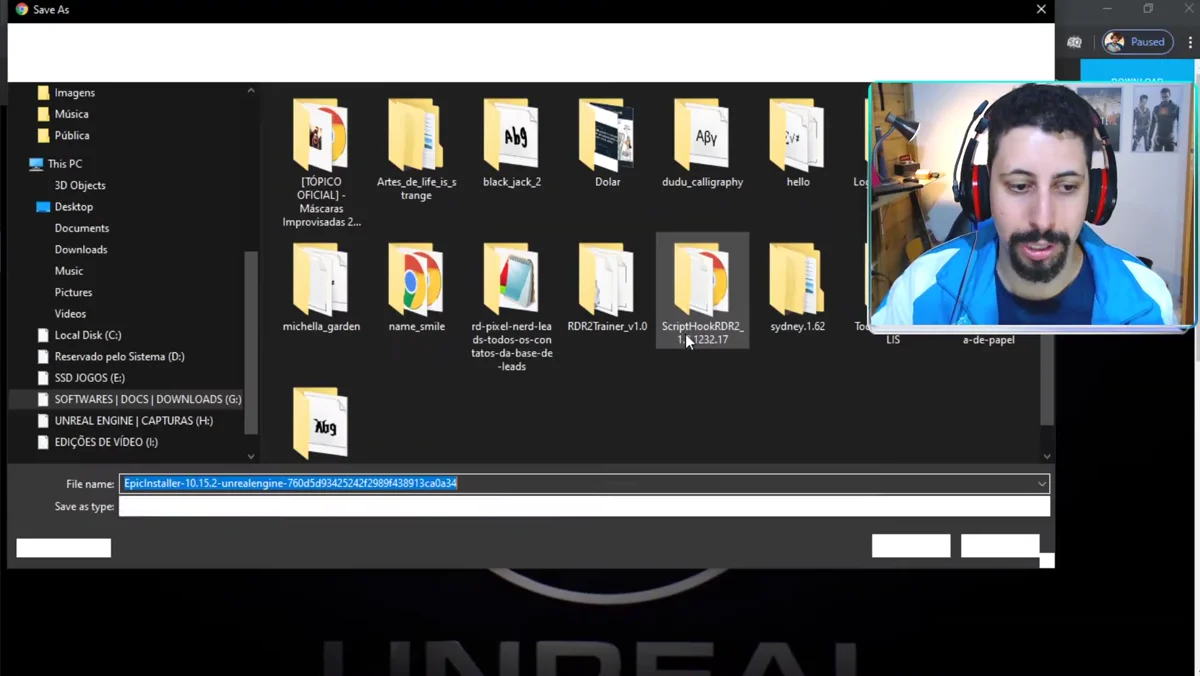
Depois da autenticação, o instalador do Epic Games Launcher é disponibilizado. Esse programa não é o motor gráfico em si: ele funciona como central para instalar versões da Unreal Engine, organizar projetos, acessar conteúdos e administrar outros produtos da Epic Games.
O launcher deve ser instalado antes do motor. Durante essa etapa, o sistema pode pedir permissão de administrador e permitir a escolha da pasta de destino. Ao final, o próprio aplicativo faz verificações e atualizações antes de liberar o acesso.
Escolher e instalar uma versão da Unreal Engine
Com o launcher aberto, a área da Unreal Engine concentra as versões disponíveis e a biblioteca de conteúdos. A biblioteca permite adicionar uma instalação do motor e selecionar a versão desejada. Para um projeto novo, a versão mais recente oferecida naquele contexto costuma concentrar os recursos mais novos, enquanto versões anteriores podem ser necessárias para manter compatibilidade com projetos existentes.
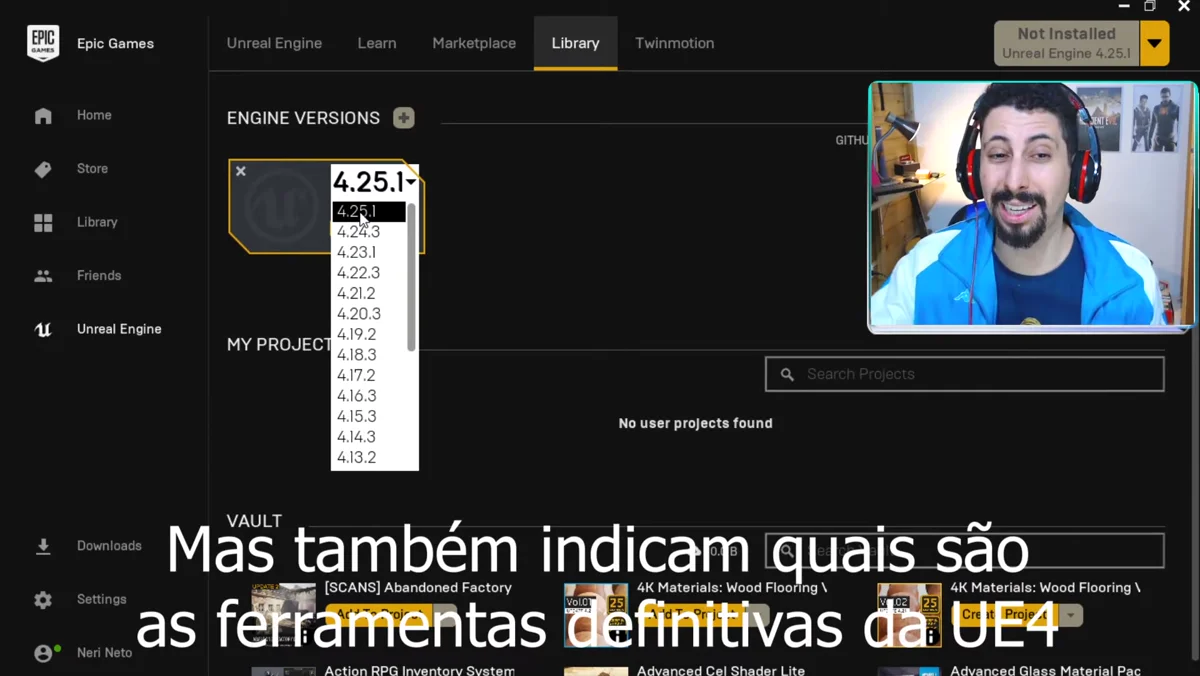
Antes de iniciar o download, o menu de opções permite selecionar componentes adicionais. O material original destaca os símbolos do editor para depuração, úteis em determinados processos de desenvolvimento e empacotamento. O tamanho total da instalação aumenta conforme os componentes e plataformas escolhidos.
A pasta de destino e o espaço livre precisam ser conferidos antes do download. A instalação envolve transferência, verificação e limpeza de arquivos temporários. Mesmo quando o indicador chega perto do fim, o launcher ainda pode estar validando o conteúdo ou concluindo tarefas internas.
O uso de SSD reduz o tempo de carregamento do motor e dos projetos, embora a instalação também possa funcionar em um disco rígido convencional. A diferença aparece principalmente ao abrir o editor, importar arquivos e trabalhar com projetos maiores.
Criar o primeiro projeto
Após a instalação, o launcher libera a inicialização da Unreal Engine. A primeira tela organiza o projeto por finalidade, com opções voltadas a jogos e outras experiências. Escolher a categoria de jogos não impede o uso posterior das ferramentas de animação e produção visual.
A etapa seguinte oferece modelos prontos. Templates de primeira pessoa, terceira pessoa, veículos e quebra-cabeça já incluem elementos básicos para testar movimentação, câmera e física. Essa estrutura reduz a barreira inicial porque o projeto começa com uma cena funcional.
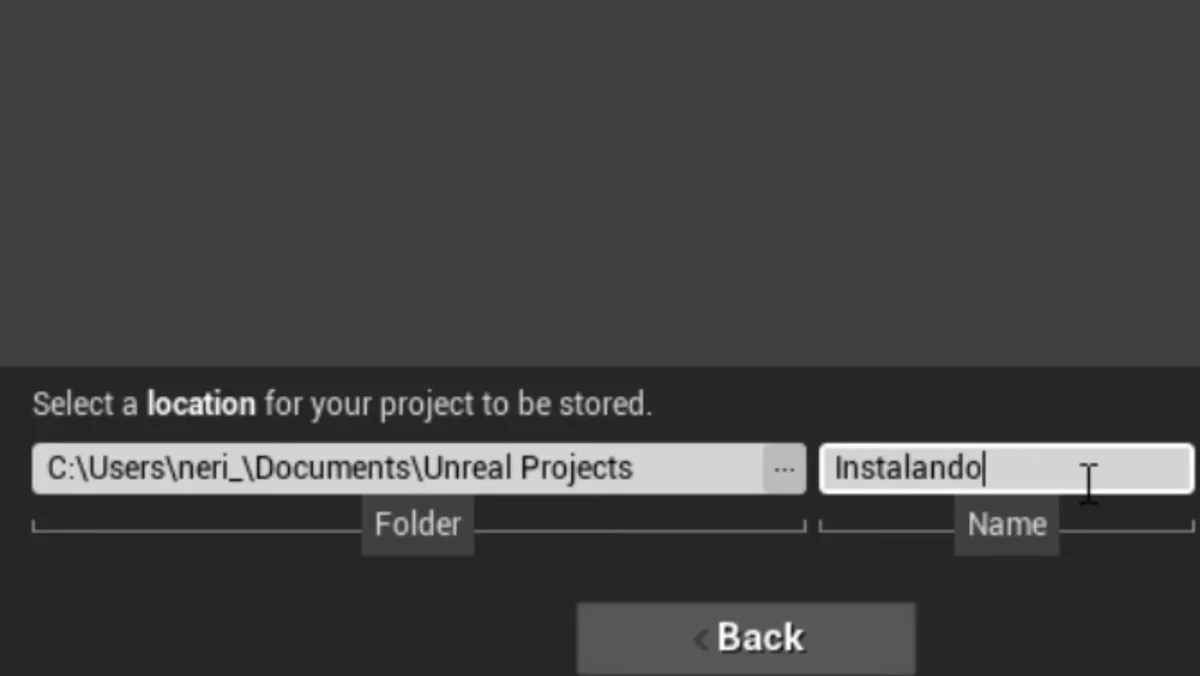
Também é necessário definir o nome, a pasta do projeto e o método principal de desenvolvimento. Blueprint oferece programação visual e aparece em muitos materiais introdutórios, enquanto C++ atende fluxos que exigem código nativo e maior controle técnico.
Um template simples é suficiente para validar a instalação. Ao abrir a cena e iniciar a execução dentro do editor, movimentação, disparos e objetos com física confirmam que o projeto foi criado e que o motor está funcionando.
Cuidados que evitam problemas
Uma conta única facilita a organização da biblioteca e dos conteúdos associados ao launcher. A escolha da versão também deve considerar o projeto que será aberto, porque mudanças entre versões podem afetar recursos, plugins e compatibilidade.
As opções de instalação merecem atenção quando há planos de trabalhar com plataformas específicas, realidade virtual ou depuração. Componentes que não foram instalados podem ser adicionados mais tarde, mas incluí-los no momento correto reduz interrupções durante o desenvolvimento.
Instalar o motor é apenas o início do fluxo de criação. Com o editor aberto e um template funcional, o próximo passo é conhecer viewport, atores, materiais, iluminação, física e lógica em Blueprint ou C++. Essa base permite transformar a instalação em um projeto jogável e evoluir gradualmente para sistemas próprios.
Fonte: Neriverso