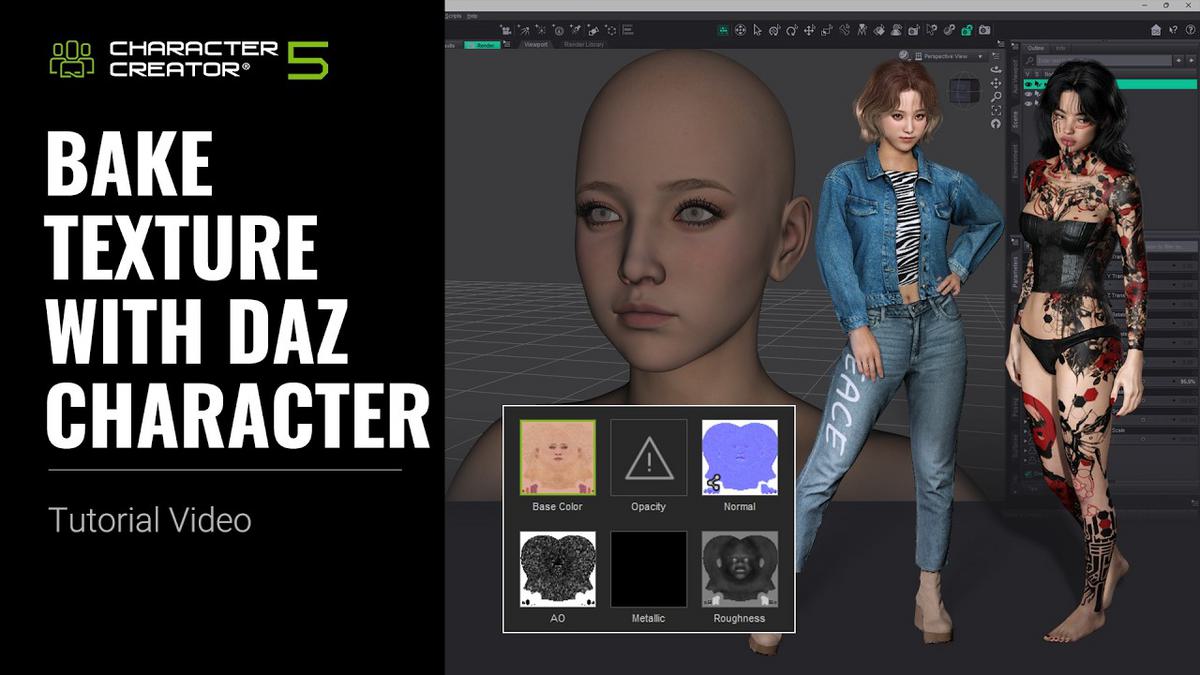
O Reallusion publicou um tutorial que destrincha um ponto crítico para pipelines de personagens em games: como importar um personagem do Daz (Genesis) para o Character Creator 5 e assar (bake) as texturas de pele com controle sobre 4K, normal, roughness e até AO — incluindo um método com arquivo INI para “forçar” a transferência quando a nomeação de mapas do Daz não bate com o padrão esperado.
Exportação no Daz: FBX + OBJ para preservar subdivisão
O fluxo começa no Daz com uma recomendação objetiva: ajustar o Subdivision Level do personagem e objetos relacionados (cílios e olhos) para nível 2. Na prática, isso aumenta a densidade do mesh para um “high poly” confiável na hora de assar detalhes.
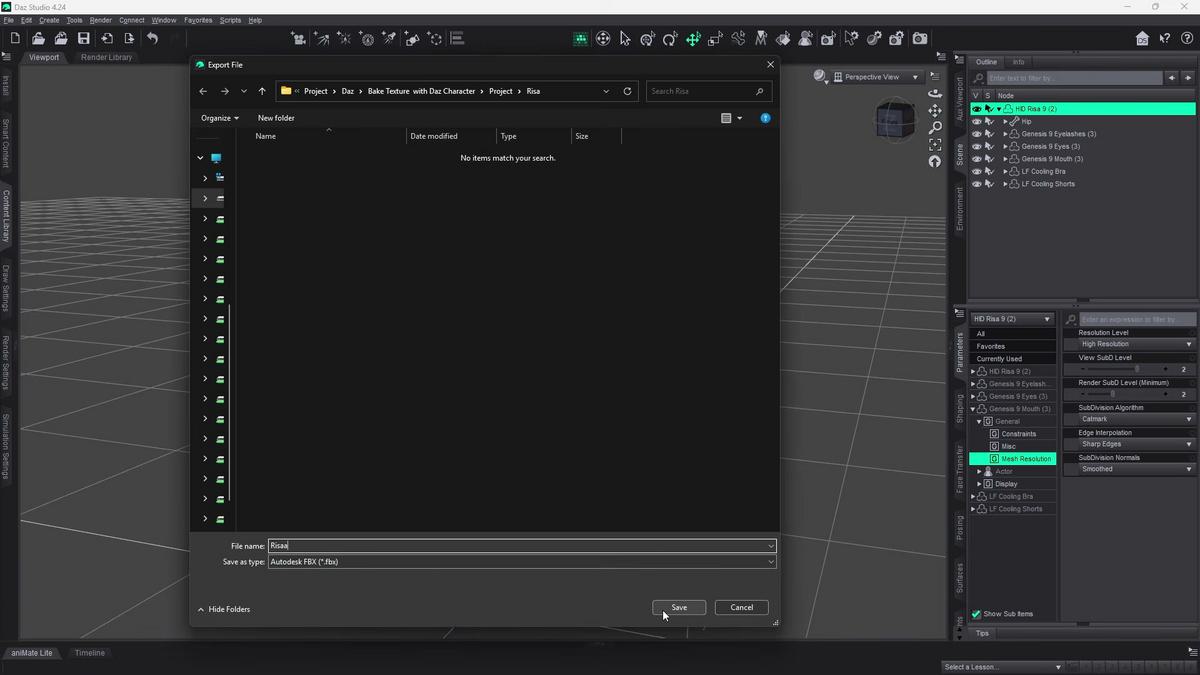
Na exportação, o vídeo aponta dois arquivos: um FBX (com mesh e texturas) e um OBJ adicional. O detalhe importante é desmarcar embed textures no FBX e usar o OBJ para preservar e transferir a informação de subdivisão, que é o que garante consistência de bake e de densidade de polígonos no CC5.
Transformer no CC5: Basic vs Advanced e a chave do “Bake Body Texture”
No Character Creator 5, a importação passa pelo Transformer, escolhendo a opção de transferir para um personagem CC5 HD e definindo o tipo como Genesis 9. A partir daí, entram dois modos: Basic e Advanced.
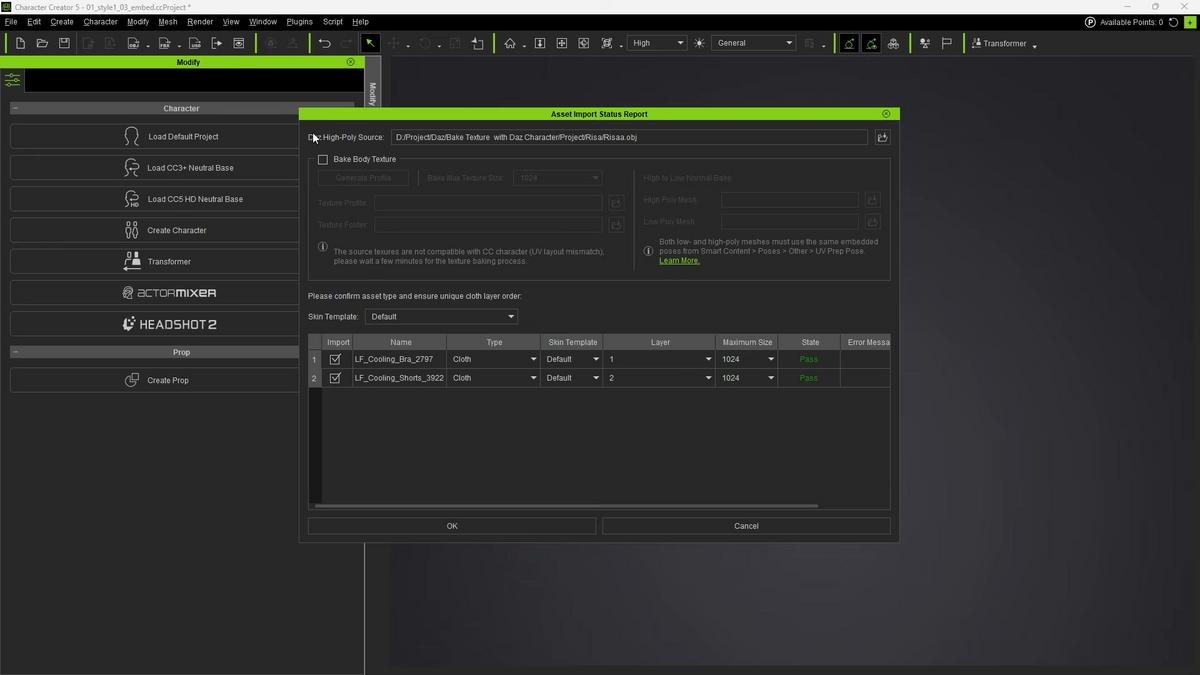
No Basic import, o CC5 pode trazer só a forma (shape) e o mesh do personagem e aplicar texturas neutras do próprio CC — útil para quem quer apenas a silhueta e pretende trocar a pele depois. Se você habilitar Bake Body Texture no Basic, o CC5 lê o que está no FBX e permite escolher a resolução (no tutorial, 4K), mas com uma limitação prática: quando o FBX carrega apenas diffuse, o bake vira Base Color, enquanto AO e roughness tendem a cair em mapas padrão do CC.
Advanced Import: busca automática por mapas com nomes compatíveis
O Advanced import é o “pulo do gato” para quem precisa de material mais completo. Aqui, após selecionar novamente o OBJ como fonte high poly e habilitar o bake, o CC5 passa a procurar na pasta externa do Daz outros mapas por correspondência de nomes — por exemplo, identificando um normal map quando o arquivo carrega “norm” no nome. Para jogos, isso reduz retrabalho porque normal/roughness impactam diretamente leitura de microdetalhe e resposta de luz no Unreal.
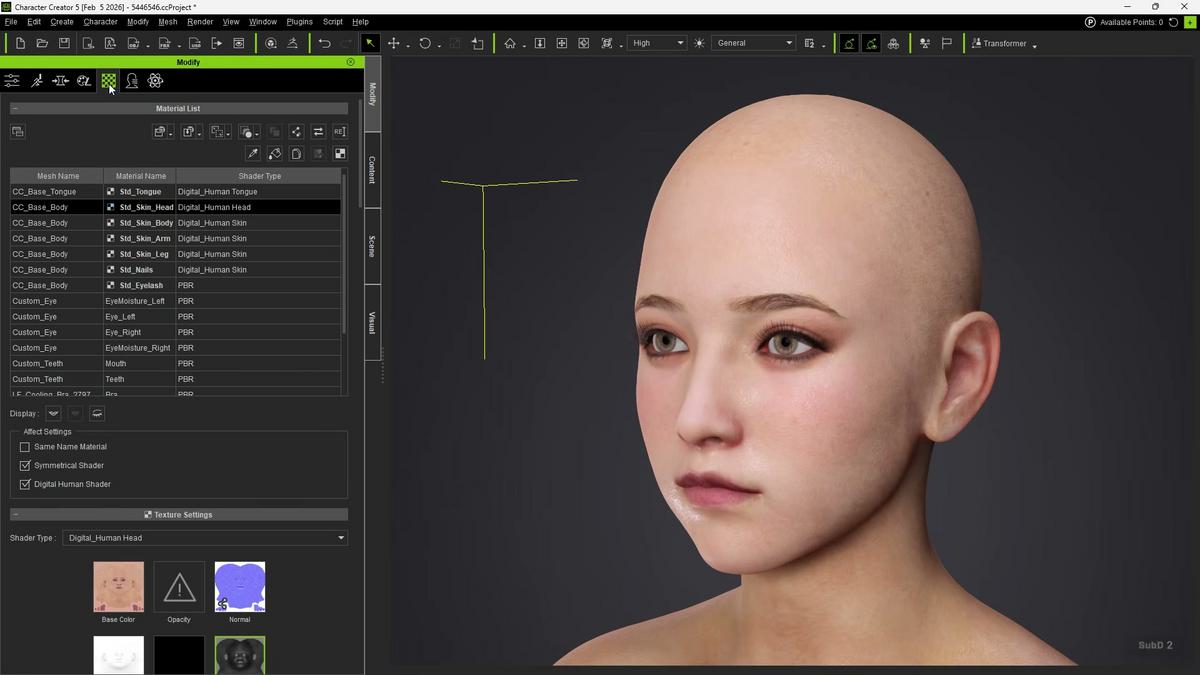
O tutorial também explica uma conversão comum: um specular map do Daz pode ser importado e convertido para roughness (rugosidade, que controla o “brilho espalhado” no PBR). Já o AO (oclusão ambiente) pode falhar se não houver convenção de nomes correspondente — e é aí que entra o método mais robusto.
Perfil INI: controle manual para garantir normal, roughness e AO em todos os slots
Quando a nomeação do Daz não é consistente e o CC5 não encontra tudo automaticamente, o vídeo mostra como gerar um perfil INI direto na janela do Transformer. Esse arquivo lista partes do corpo (head, body, legs etc.) e seus canais de textura, permitindo mapear manualmente quais arquivos entram em normal, specular/roughness e outros slots.
Na prática, o processo envolve copiar o nome completo do arquivo de textura (com extensão), colar no canal correspondente no INI, e informar o caminho da pasta externa de texturas. Com isso, o CC5 consegue puxar e aplicar o pacote completo, aumentando a previsibilidade do material para render e para export em tempo real.
SkinGen e UV Transfer: como trazer maquiagem em camadas e tattoos para o CC
Além do bake de pele, o tutorial avança para materiais “não triviais” do Daz, como batom em camadas (layered textures) e tatuagens. O motivo: alguns presets no Daz não aparecem como uma única imagem final; eles combinam uma base color com uma máscara, exigindo composição.
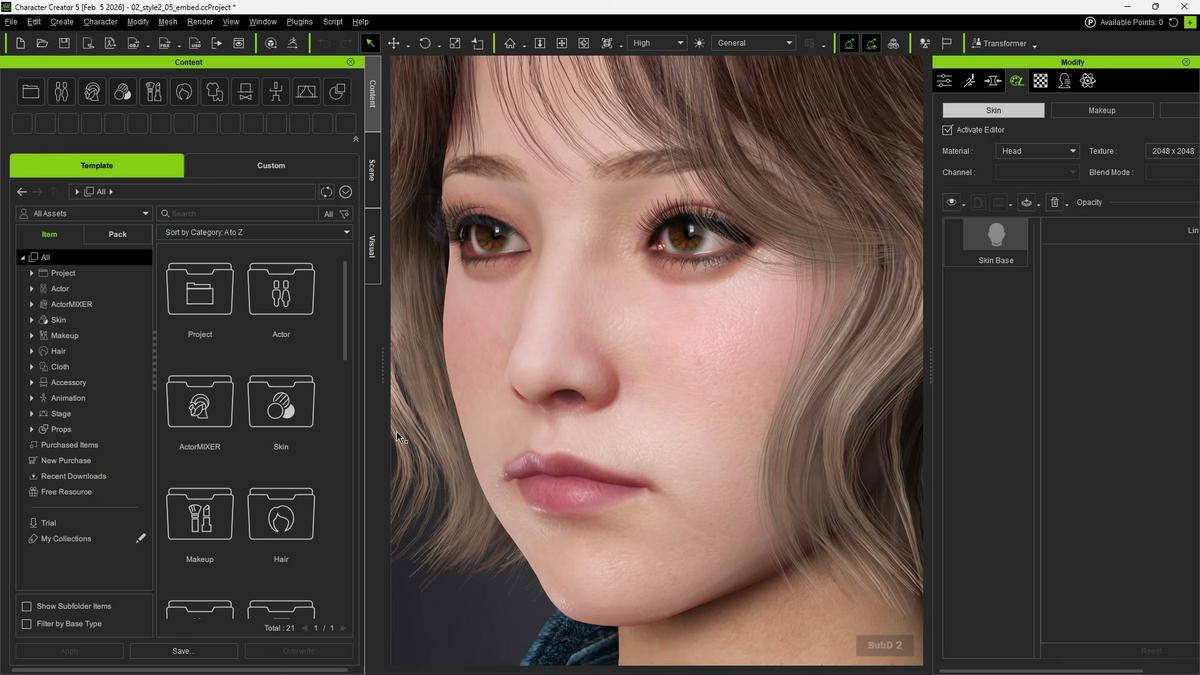
No CC5, isso é resolvido no SkinGen Tool via UV Transfer para Genesis 9: você arrasta a textura do batom para o slot certo e coloca a mask no canal de opacity (opacidade, que define onde o efeito aparece). O SkinGen ainda permite ajustes rápidos como escala, opacidade, hue (cor) e blur (suavização de bordas).
Para tatuagens full body, normalmente em PNG com transparência, o tutorial indica usar blend mode Multiply (multiplicação, que escurece e integra a arte à pele). O processo é repetido por regiões (corpo, braços, pernas) e inclui um passo extra no ombro para reduzir a chance de seam (linha visível de emenda) entre partes.
Por que isso importa para Unreal e pipelines de game dev
O ganho aqui é de produção: um personagem do Daz pode chegar ao CC5 com subdivisão preservada e texturas assadas em 4K, enquanto o modo avançado e o INI reduzem falhas de material causadas por nomes inconsistentes. Em pipeline PBR para Unreal Engine, garantir Base Color + Normal + Roughness + AO bem aplicados evita “pele plástica”, sombras lavadas e retrabalho na etapa de lookdev.
Para ver cada etapa — do FBX/OBJ ao Transformer, e do INI ao SkinGen — o caminho mais seguro é acompanhar a demonstração completa no vídeo oficial.
Fonte: Reallusion