
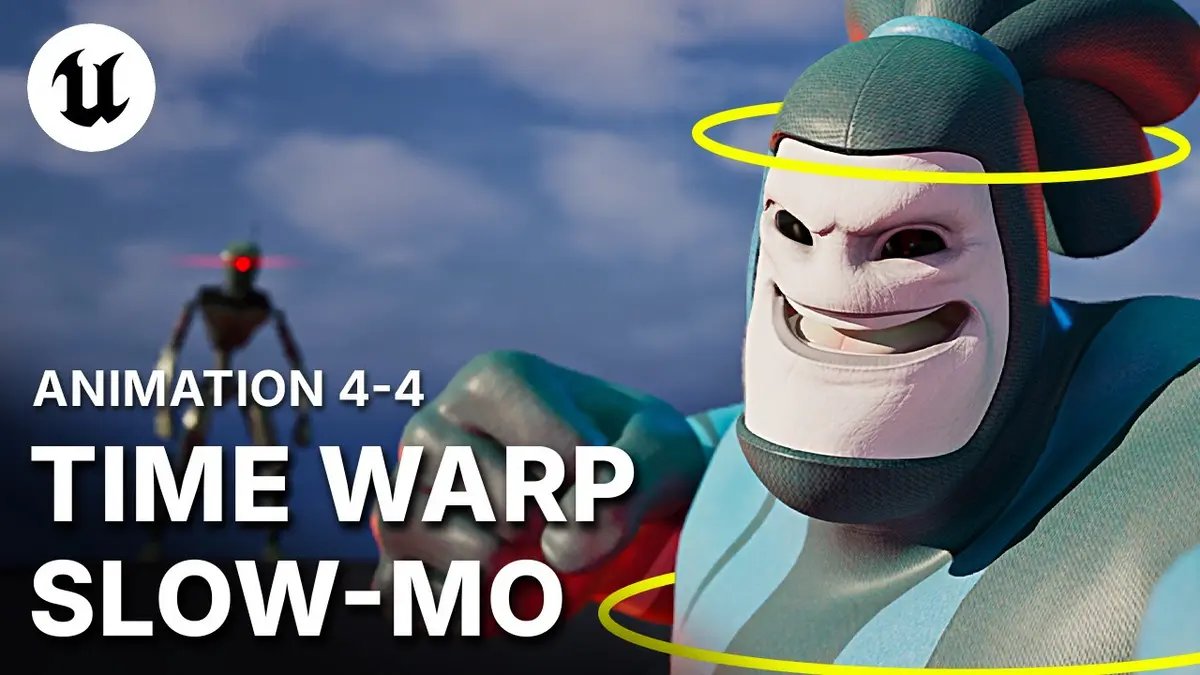
O canal oficial da Unreal Engine detalhou um atalho direto para criar slow motion e retimar animações no Sequencer sem mexer nos keyframes: a faixa Time Warp, que permite “dobrar o tempo” do shot como um todo, mantendo efeitos, luz e demais subsequências sincronizados.
O foco do vídeo é um cenário comum em produção: a animação já está aprovada e, só depois, surge a necessidade de destacar um impacto (um soco, por exemplo) em câmera lenta. Em vez de reanimar com mais poses e keys mais espaçados, a proposta é ajustar o tempo na timeline usando ferramentas nativas do Unreal.
Time Warp no Sequencer: onde entra e por que importa
Em um shot “de verdade” (com animação, VFX, lighting e múltiplas subsequences), retimar apenas a animação pode quebrar a leitura do momento. Por isso, o vídeo mostra o Time Warp aplicado como uma faixa nova no Sequencer, afetando o trecho inteiro do shot.
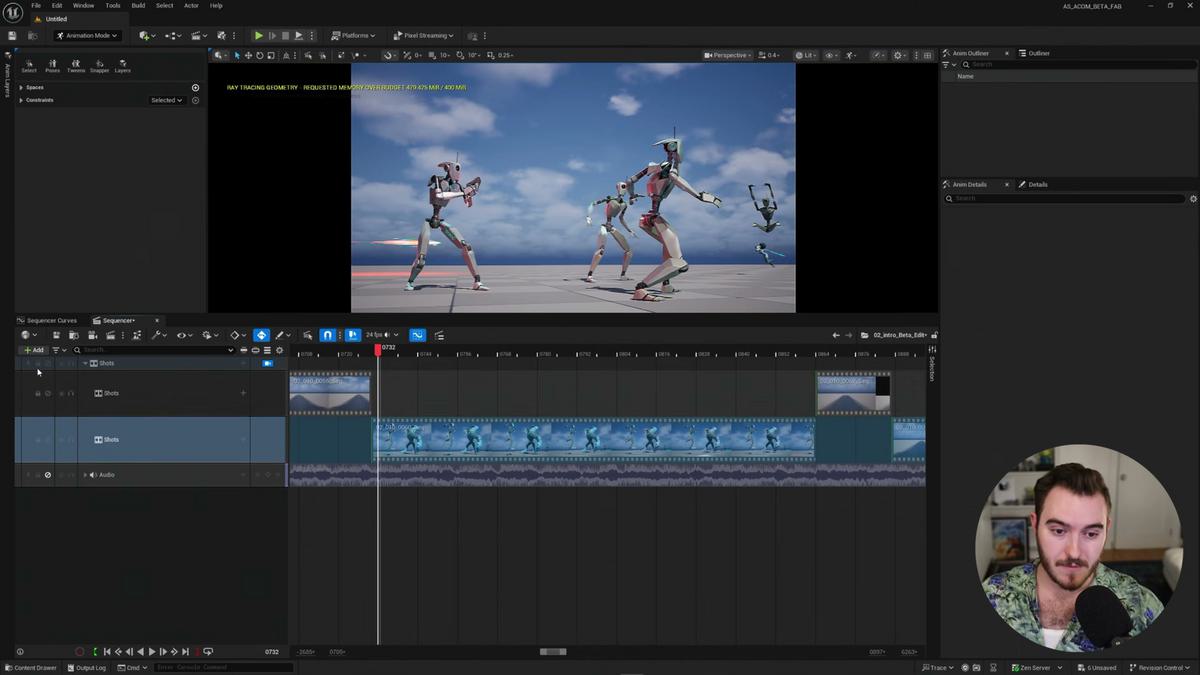
O autor também cita que existe uma alternativa chamada Time Dilation track (dilatação de tempo), mas escolhe trabalhar com Time Warp por oferecer um controle mais “de edição” dentro do Sequencer.
Duas abordagens: Play Rate Curve vs Time Warp Curve
O Time Warp no Unreal aparece em dois modos. Eles parecem semelhantes à primeira vista, mas mudam o tipo de controle que você tem sobre o tempo.
1) Play Rate Curve: “velocidade do tempo” por valores
No modo Play Rate Curve, a curva parte do valor 1 (tempo normal). Ao inserir keyframes e reduzir o valor — o vídeo usa 0.2 e até testes em 0.1 — você desacelera aquele trecho para 20% (ou 10%) da velocidade.
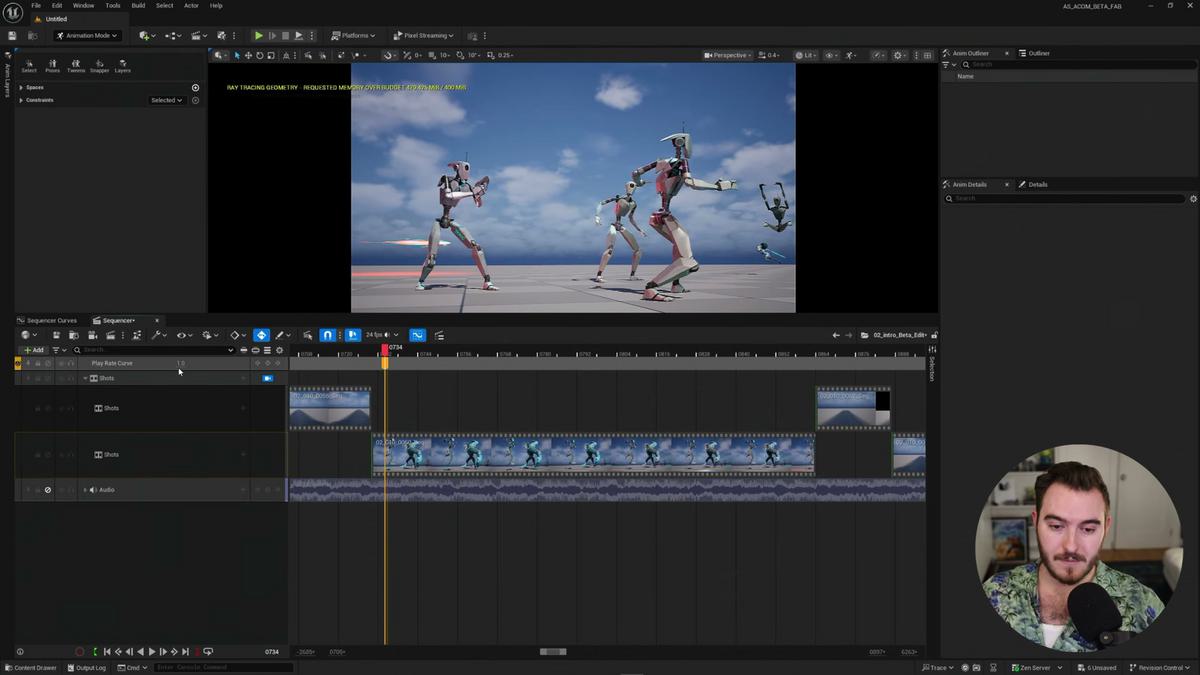
Na prática, isso é um “controle de playback” por taxa: você diz o quão rápido o tempo deve correr. O vídeo destaca um detalhe visual importante no Sequencer: além do playhead normal, surge um indicador (em laranja) representando como o tempo está progredindo dentro da sequência quando a curva entra em ação.
O ganho é óbvio: retiming rápido e reversível (apagou a track, voltou ao normal). A ressalva também é dura: ao desacelerar demais, aparecem problemas de interpolação que a animação original escondia, como contato que não “lê” bem e até artefatos como membros duplicados em determinados frames.
2) Time Warp Curve: “quais frames aparecem” em cada momento
Já a Time Warp Curve não trabalha com porcentagem de velocidade. Ela dá controle direto sobre a contagem de frames: você keya números de frame específicos para aparecerem em instantes específicos do tempo na timeline.
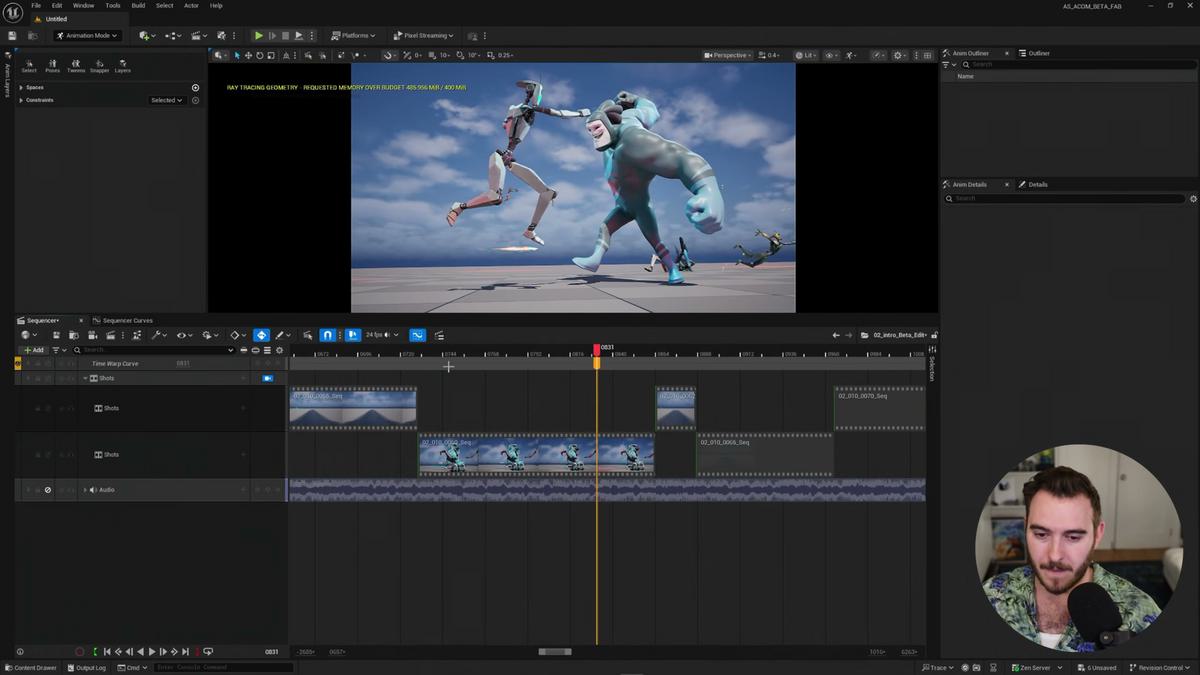
No exemplo, o autor mostra a curva apontando para um frame como 850 e ajusta para 837, criando uma interpolação de “frames vistos” ao longo do tempo. Ele compara essa lógica ao retime de vídeo de referência em Maya: você não está dizendo “rode a 20%”, e sim “neste momento, mostre este frame”.
O custo: é um método que ele considera mais confuso e que exige planejamento para voltar a rampa para o tempo linear, já que você passa a “sair” do comportamento padrão de tempo contínuo.
Organização de produção: onde guardar o retime para não virar caos
Um dos pontos mais práticos do vídeo é o alerta de pipeline: evitar retimar no mesmo nível onde você está gerenciando os keyframes de animação. A razão é simples: se o tempo está sendo alterado por uma faixa “acima”, editar keys “dentro” do tempo retimado vira uma armadilha de sincronização.
A recomendação é manter dados de animação (poses e keys) separados de dados de tempo (curvas de Time Warp). Em produções com shots recortados, subsequências e limites de frame (a “linha vermelha” do shot), a melhor localização da faixa pode variar — às vezes dentro do shot, às vezes no nível mais alto —, mas a regra é não misturar as camadas de controle.
A conclusão do vídeo é pragmática: o Time Warp faz o slow motion “sair barato” em edição, mas se a animação não foi pensada para ser vista tão lenta, pode ser necessário polir contatos e interpolação para o resultado final.
Para ver o passo a passo completo no Sequencer, as duas curvas funcionando e os problemas reais que aparecem ao desacelerar demais, assista ao vídeo oficial abaixo.