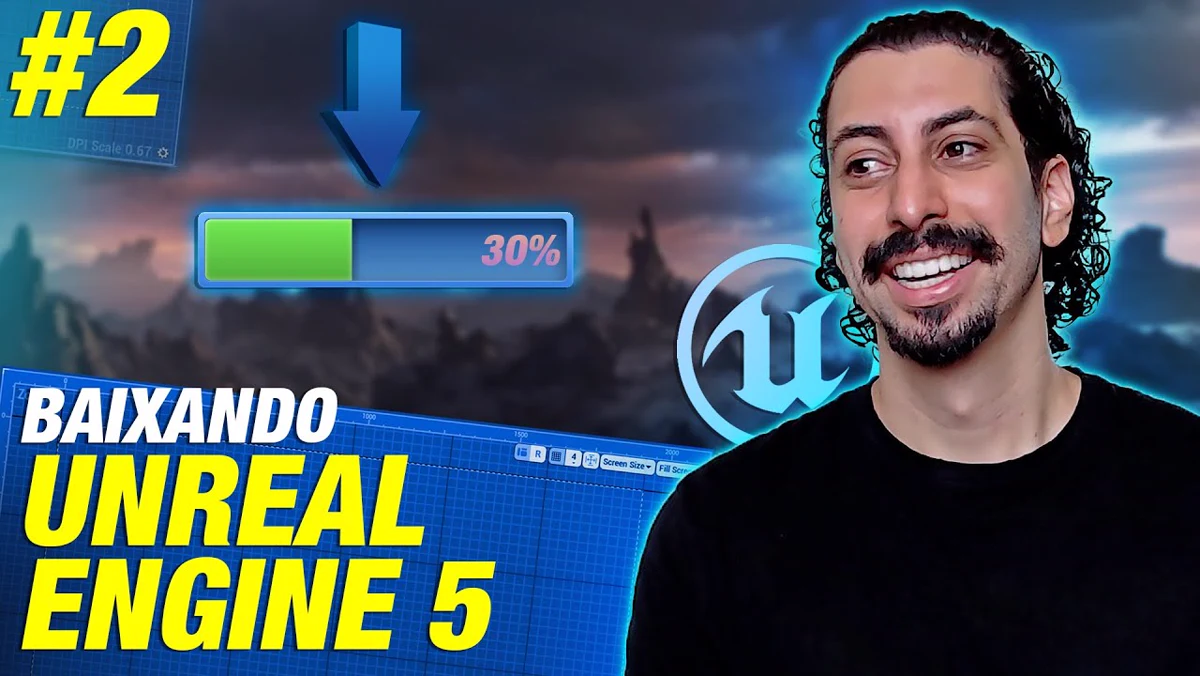
A instalação da Unreal Engine 5 começa pela página oficial da Epic Games e segue pelo Epic Games Launcher, que centraliza o download, as atualizações e as versões disponíveis do motor. O processo é simples, mas exige atenção às permissões do Windows, ao espaço de armazenamento e às etapas de verificação dos arquivos.
Encontrar a página correta da Unreal Engine
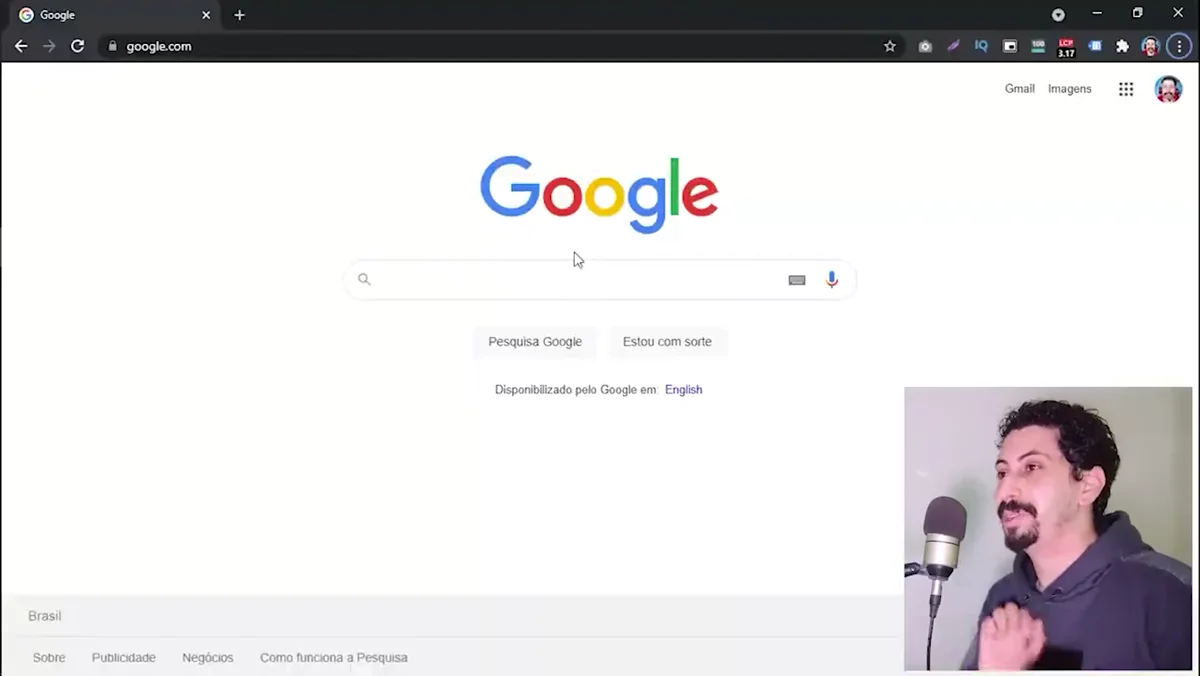
O primeiro passo é procurar a página de download da Unreal Engine e selecionar a opção correspondente à versão disponível. O caminho pode mudar de nome conforme o estágio de lançamento do motor, mas a lógica permanece: acessar a página oficial e iniciar o download pelo botão indicado no canto superior direito.
Para projetos de jogos, animação ou arquitetura, a licença apresentada durante o download informa as condições de distribuição. O material destaca que a cobrança de royalties só entra em discussão quando um jogo comercial alcança uma faixa relevante de receita, enquanto o uso para começar a estudar e desenvolver permanece acessível.
Instalar o launcher antes do motor
O arquivo baixado inicialmente instala o Epic Games Launcher, não a Unreal Engine completa. Ao executar o instalador, é necessário escolher o local da instalação e aceitar as permissões administrativas solicitadas pelo sistema. Essa etapa pode levar alguns minutos, pois o launcher atualiza componentes e prepara os arquivos necessários.
Depois da instalação, o launcher abre para concluir atualizações próprias. Caso uma nova janela peça autorização para continuar, a confirmação é importante: negar essa permissão pode interromper a configuração e gerar erro antes mesmo do download do motor gráfico.
Baixar a Unreal Engine 5
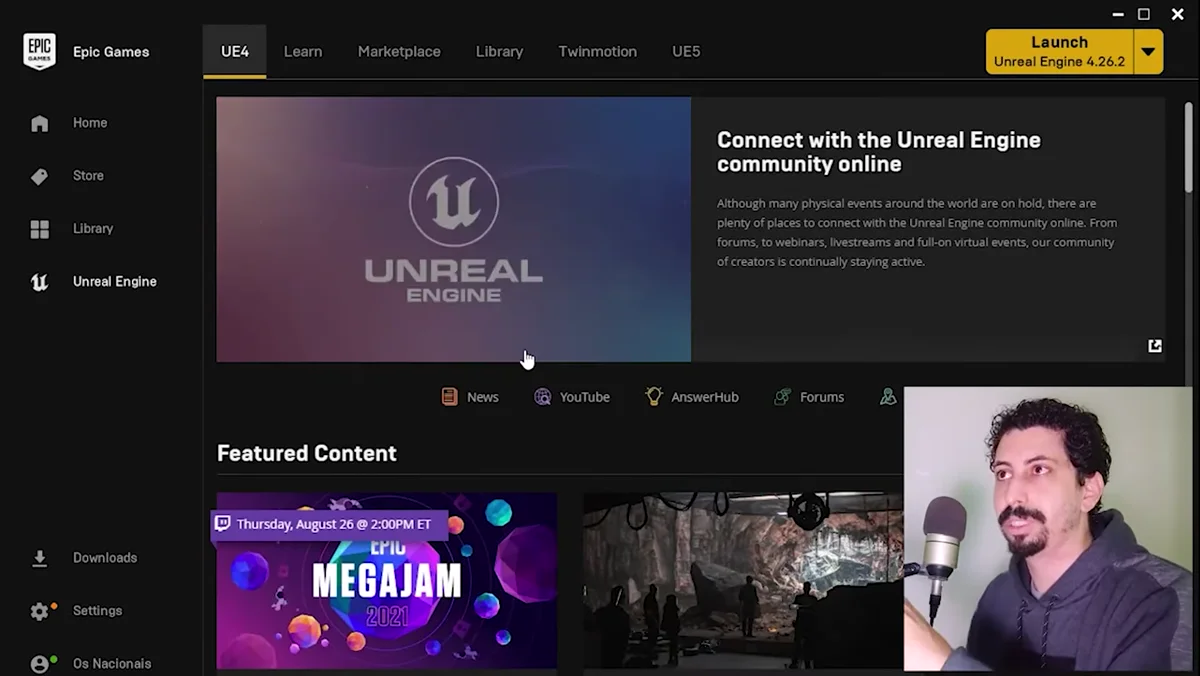
Com o launcher aberto, a área da Unreal Engine 5 reúne as opções de instalação. A escolha da versão depende do projeto, mas versões posteriores costumam manter compatibilidade com projetos criados anteriormente, desde que a atualização seja feita de forma consciente. O caminho de instalação precisa ter espaço livre suficiente para os arquivos do motor e dos projetos.
Após selecionar a pasta e iniciar a instalação, o launcher faz o download e passa pela verificação de integridade. Essa checagem pode demorar porque compara vários arquivos e baixa novamente qualquer componente que esteja ausente ou incompleto. Interromper esse processo aumenta o risco de uma instalação inconsistente.
Abrir o primeiro projeto
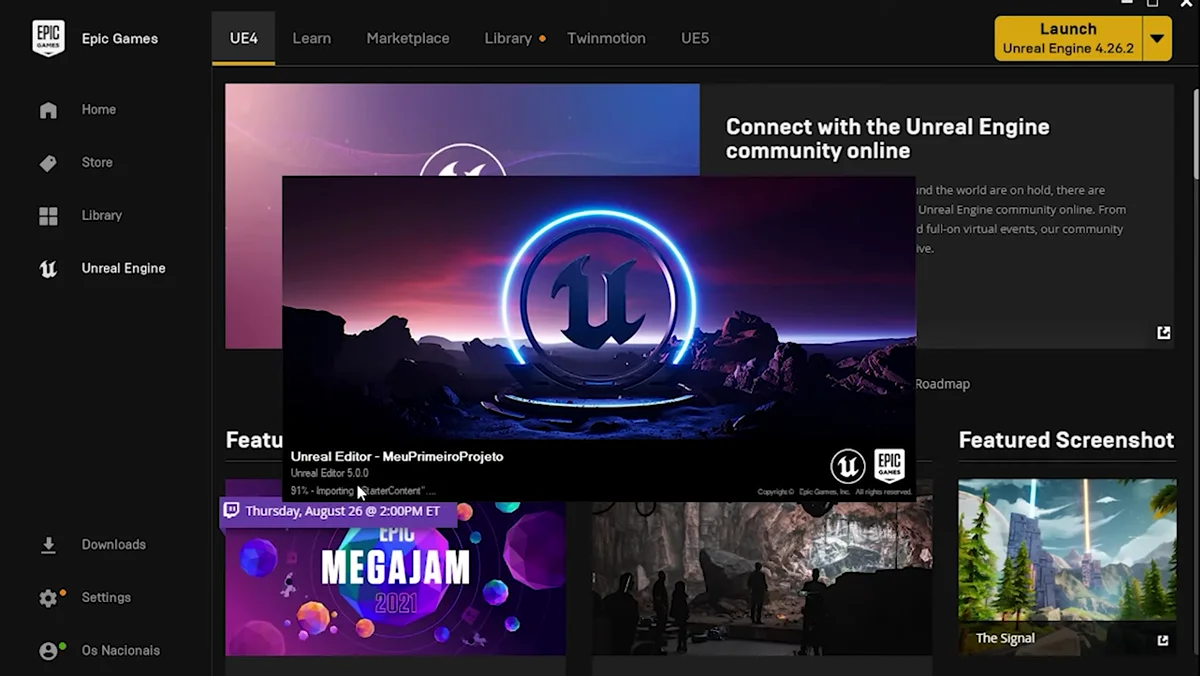
Quando a verificação termina, a Unreal Engine pode pedir uma confirmação final antes de abrir. A tela inicial reúne projetos recentes e modelos prontos para diferentes áreas, como jogos, cinema, arquitetura e visualização. Um template de primeira pessoa é uma boa forma de reconhecer a interface e testar o funcionamento do motor.
A partir daí, basta criar o projeto escolhido e aguardar o carregamento dos conteúdos iniciais. A instalação pelo launcher também facilita futuras atualizações, já que cada versão fica organizada no mesmo ambiente. Com a base pronta, o próximo passo é explorar os templates e iniciar os primeiros testes de criação.
Fonte: Neriverso