
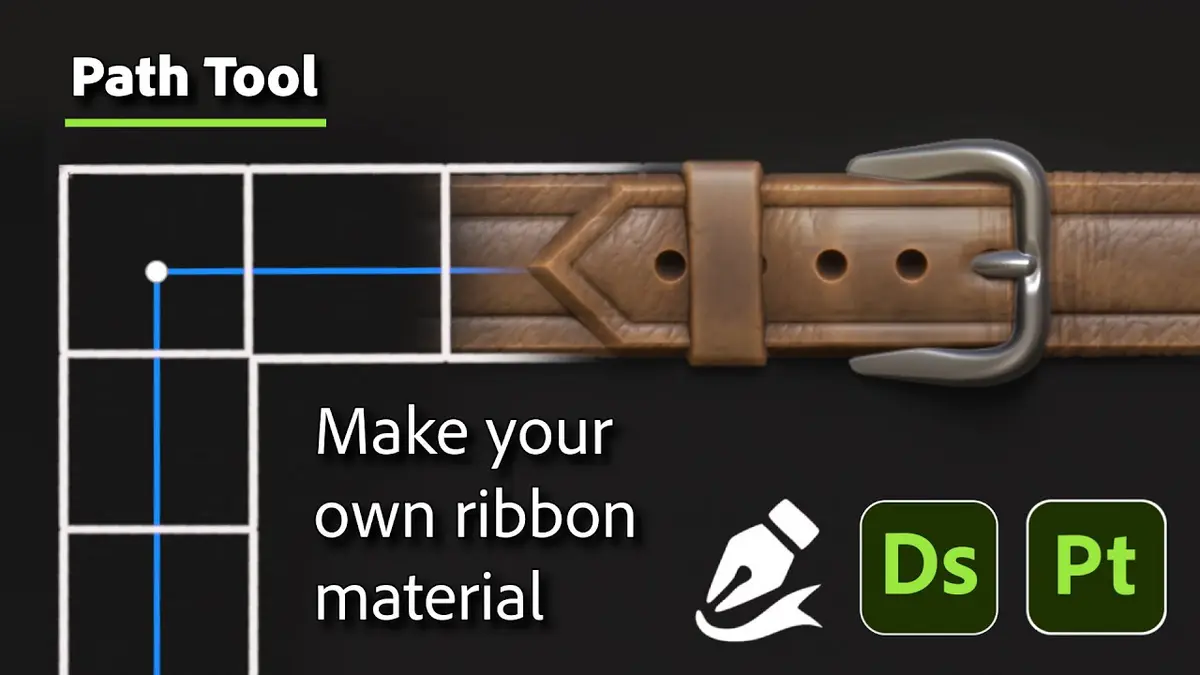
A Adobe adicionou ao Substance 3D Painter uma nova Ribbon Tool (ferramenta de “fita” que mapeia materiais ao longo de um traçado), com suporte a assets como leather straps, tape, welding, zippers e sobreposição automática quando o caminho cruza a si mesmo. Junto do lançamento, a Adobe Substance 3D publicou um guia técnico mostrando como criar seu próprio ribbon material no Substance Designer e publicar em .sbsar para uso direto no Painter.
Como o Ribbon Path funciona no Painter
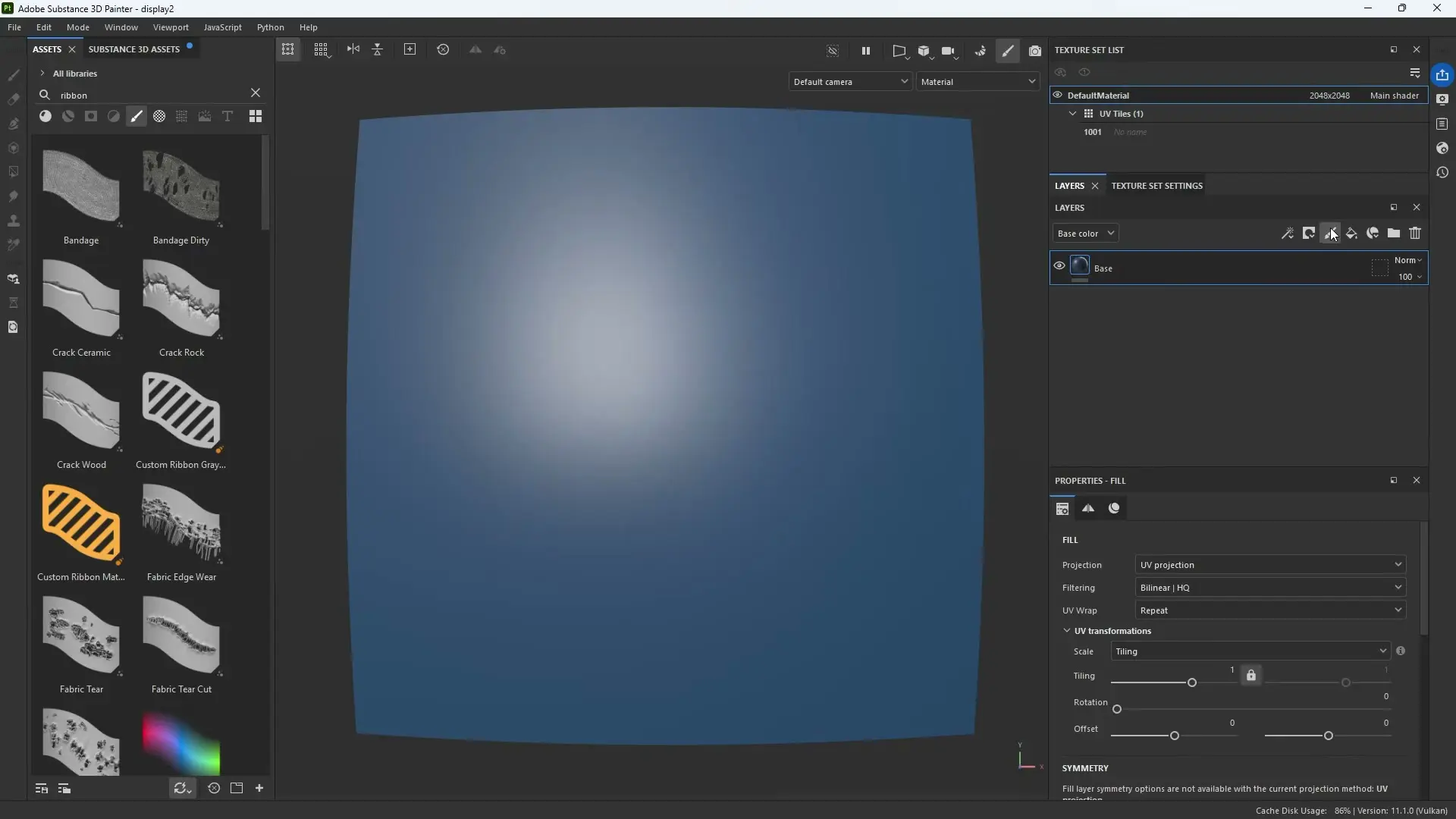
O fluxo começa no Paint mode: você cria uma paint layer e, no menu Paths, seleciona Ribbon Path para desenhar o caminho. Por padrão, surge uma faixa branca “vazia”, mas ela pode receber qualquer asset/material ou até uma imagem.
Na prática, o ribbon “gruda” o material na curva: você edita pontos, escala o tamanho e a textura acompanha o traçado. E quando o path se cruza, o Painter gera um overlap (sobreposição) visual coerente, o que é especialmente útil para correias, fitas, soldas e zíperes em hard-surface.
Pipeline com .sbsar e iteração em tempo real
Para criar um ribbon customizado, a Adobe deixa claro: o caminho é o Substance Designer. O vídeo usa um graph padrão Metallic Roughness, publica o pacote como Substance Archive (.sbsar) e alimenta esse arquivo dentro do Painter.
O ponto que acelera produção é habilitar o auto-update no Painter: ao marcar “resources used in project” e manter o refresh rate em 0, qualquer alteração no recurso usado na layer stack atualiza assim que você volta para a janela do Painter (evitando reaplicar o material a cada mudança).
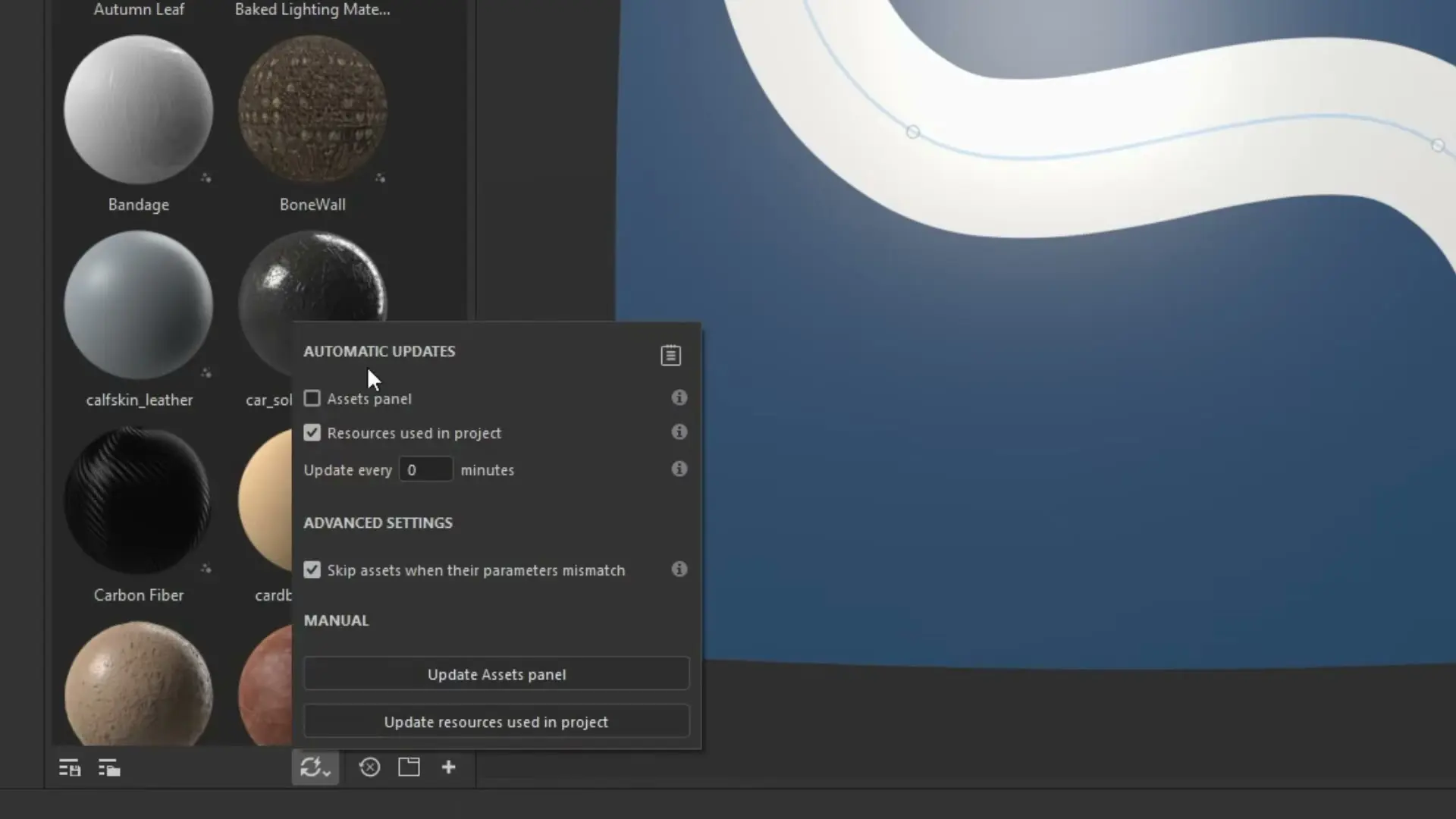
Quando algo muda no Designer, a atualização no Painter acontece após republish do .sbsar — no vídeo, via ícone de republish ou atalho Ctrl+Shift+B.
O problema oculto: Normal + Height somam no Painter
Um detalhe técnico importante: o Painter combina height e normal, literalmente somando as duas contribuições na renderização. O resultado pode parecer “normal forte demais” mesmo que no Designer esteja correto. A recomendação do vídeo é desativar um dos dois quando eles carregam a mesma informação.
Para não depender de desativar manualmente em cada projeto, há um truque: no output que você quer desligar por padrão, inserir em user data o parâmetro disable=true. Assim, por exemplo, o Normal pode vir off por padrão e ser ligado só quando fizer sentido.
Máscara obrigatória: como impedir que a cor “vaze” nas bordas
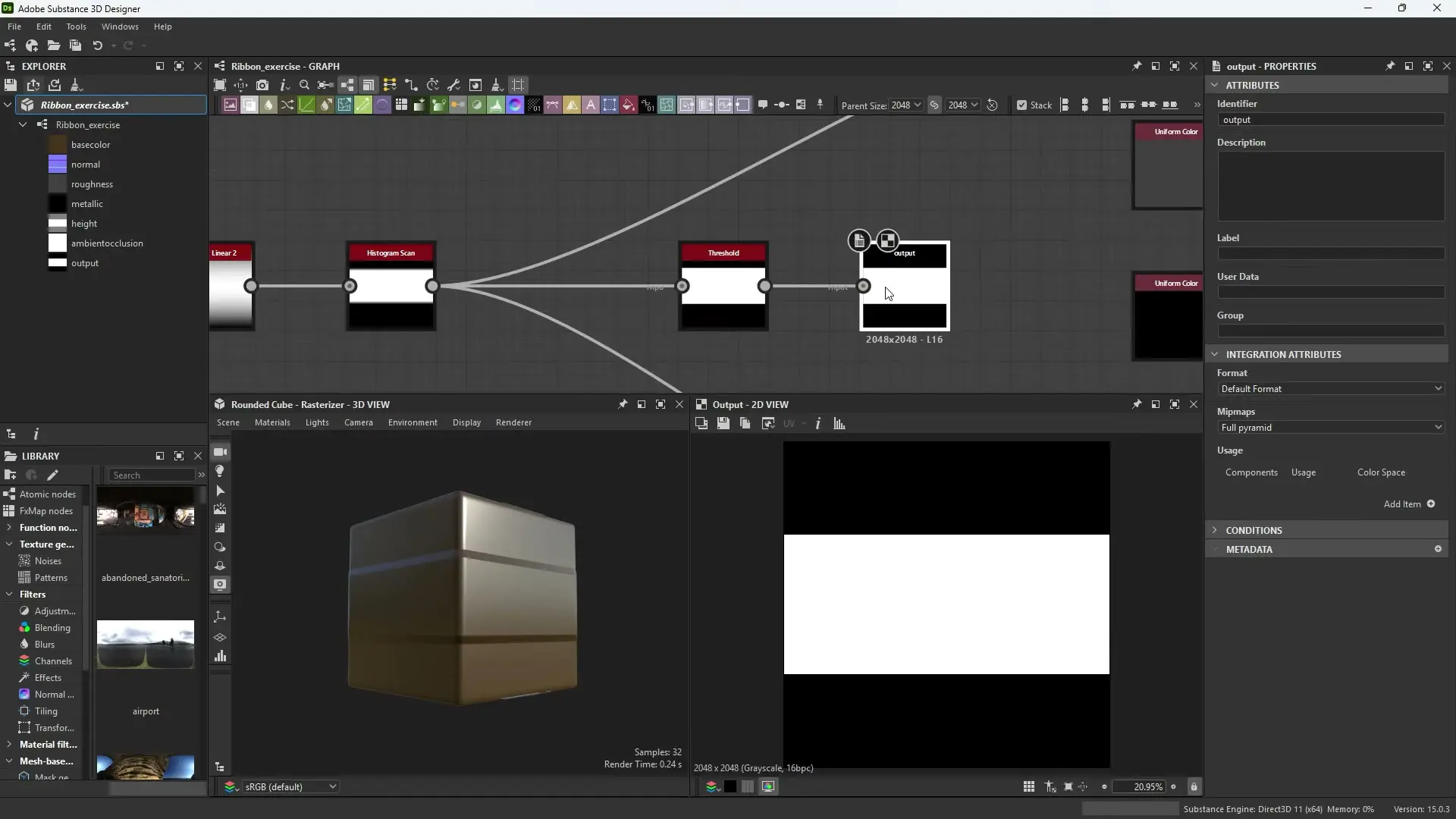
O passo mais crítico para ribbon materials é masking (máscara de recorte). Sem isso, o material “espalha” até as bordas da faixa do ribbon, em vez de respeitar o formato real do elemento (como uma tira de couro).
No Designer, a máscara pode ser gerada rapidamente (ex.: Threshold/Histogram/Scan) e exportada de um jeito que o Painter reconheça automaticamente. O identificador que sinaliza isso é específico: channels_alpha no campo identifier do output. Se nomear diferente (ex.: “opacity”), o Painter não interpreta como máscara global e você precisa mapear manualmente.
Quando uma máscara só não basta
O vídeo também cobre um caso comum em produção: diferentes canais podem precisar de máscaras diferentes. Exemplo citado: um material de costura pode ter uma máscara rígida para o base color (só os fios), mas uma máscara mais ampla e suave para o height (puckering e dobras ao redor).
Nesse cenário, em vez de um output de máscara único, a abordagem é “embutir” alpha por canal no fim do graph: para cor, usar Alpha Merge; para greyscale, usar RGBA Merge (máscara no A) ou Channel Shuffle para direcionar o alpha. O impacto prático é controle fino: cada mapa pode recortar e expandir detalhes de forma independente.
Menos repetição no traçado: ratio não quadrado no graph
Outro gargalo do ribbon é repetição: como o ribbon é comprido, um material quadrado 1:1 tende a “tilar” muitas vezes ao longo do path. A solução mostrada é mudar o aspect ratio do graph (não a resolução fixa), ajustando os parâmetros do gráfico e reduzindo o eixo de altura por passos (ex.: “minus two” divide por 4), o que cria um patch mais “longo” sem depender do tamanho do texture set no Painter.
Para compensar a aparência esticada na visualização, o vídeo ajusta UV scale nas propriedades do material. O resultado prático é direto: menos tiling visível e mais espaço para variação em uma única passada do ribbon.
Ribbon “inteligente”: variar começo, meio e fim do stroke
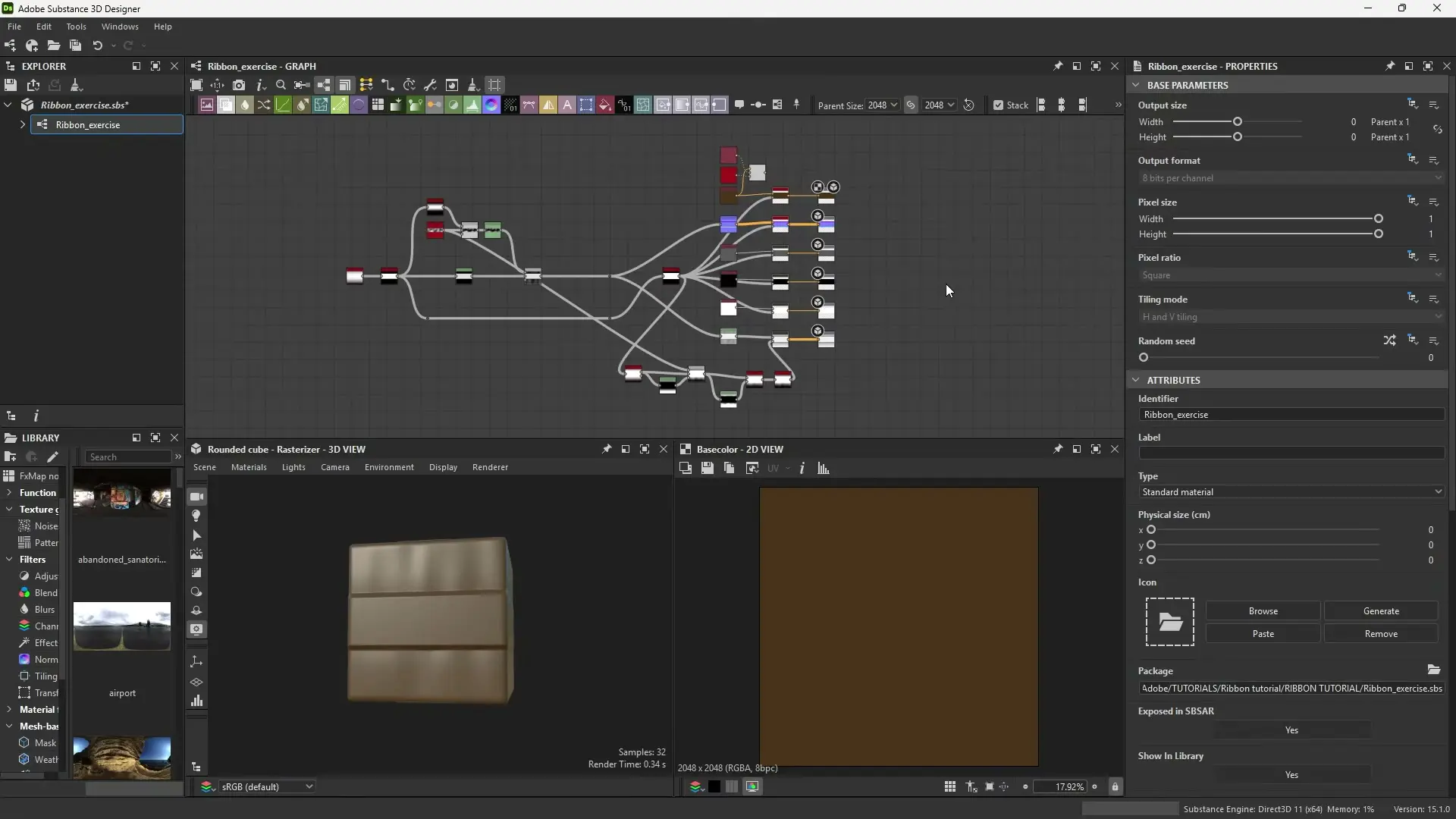
O guia entra em um recurso que transforma o ribbon em algo próximo de um brush procedural: controlar a aparência conforme a posição no stroke (início, meio e fim). A montagem usa um MultiSwitch com 3 entradas (start/middle/end) e expõe a seleção com um identificador específico para o Painter: stampStrokePosition.
Há ainda uma pegadinha de contagem: o Painter conta a partir de 0 e o Designer a partir de 1. Para sincronizar, o vídeo adiciona uma função simples (soma de 1) no function graph do parâmetro exposto. Na prática, isso permite um ribbon que começa com um “loop”, segue com a tira normal e termina com um corte triangular — sem intervenção manual a cada traçado.
Para ver o Ribbon Tool em ação e acompanhar o passo a passo completo (com os identificadores corretos, outputs e o setup de variações), assista ao vídeo oficial.
Fonte: Adobe Substance 3D