Pular para o conteúdo
Artigos Assets Criar jogos

Houdini e IA: baixe o HDA gratuito que cria raízes de terror na Unreal

Artérias combina Houdini, IA e Unreal Engine para criar raízes orgânicas. Baixe o HDA gratuito e veja o passo a passo de instalação e uso.

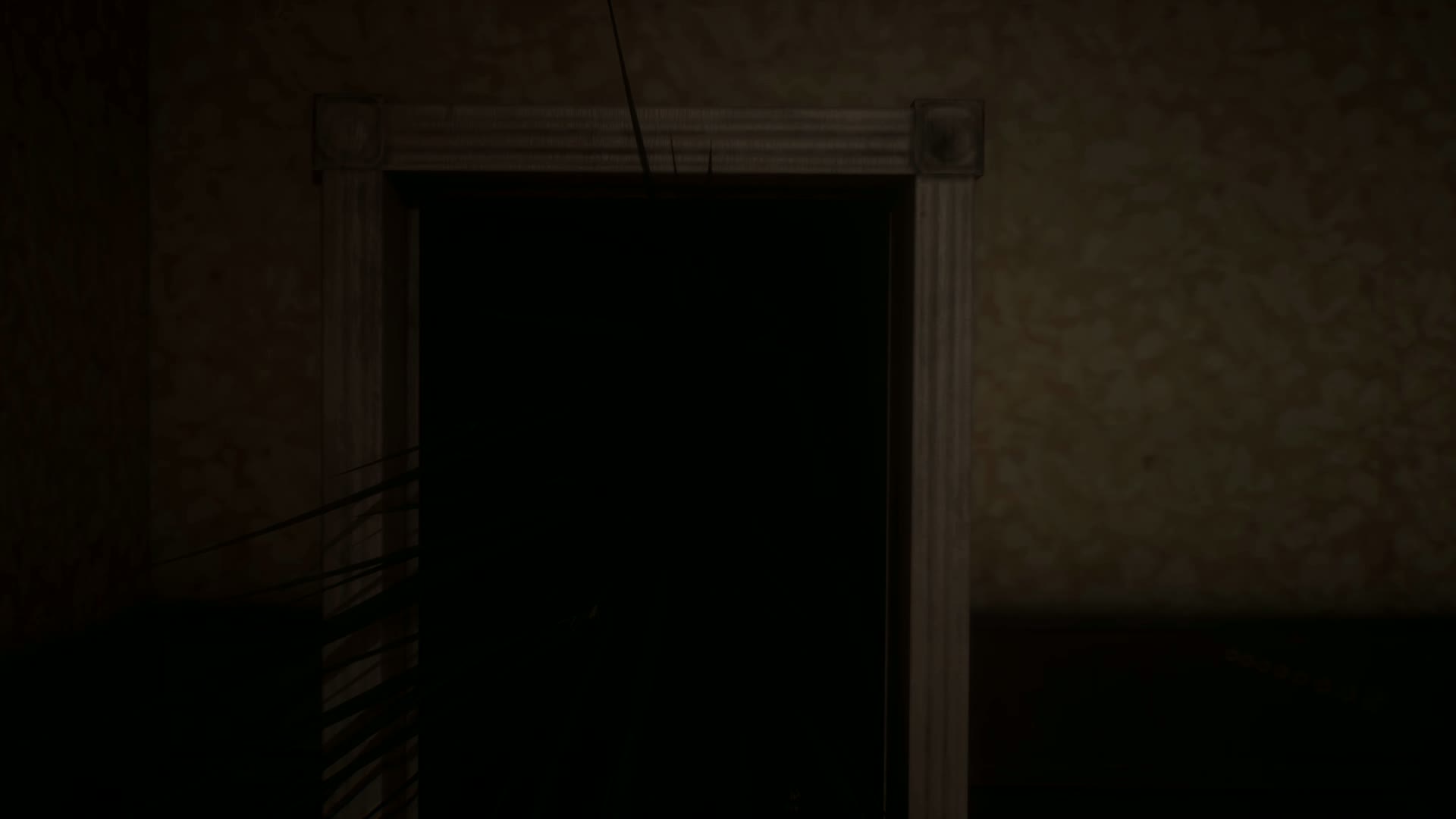
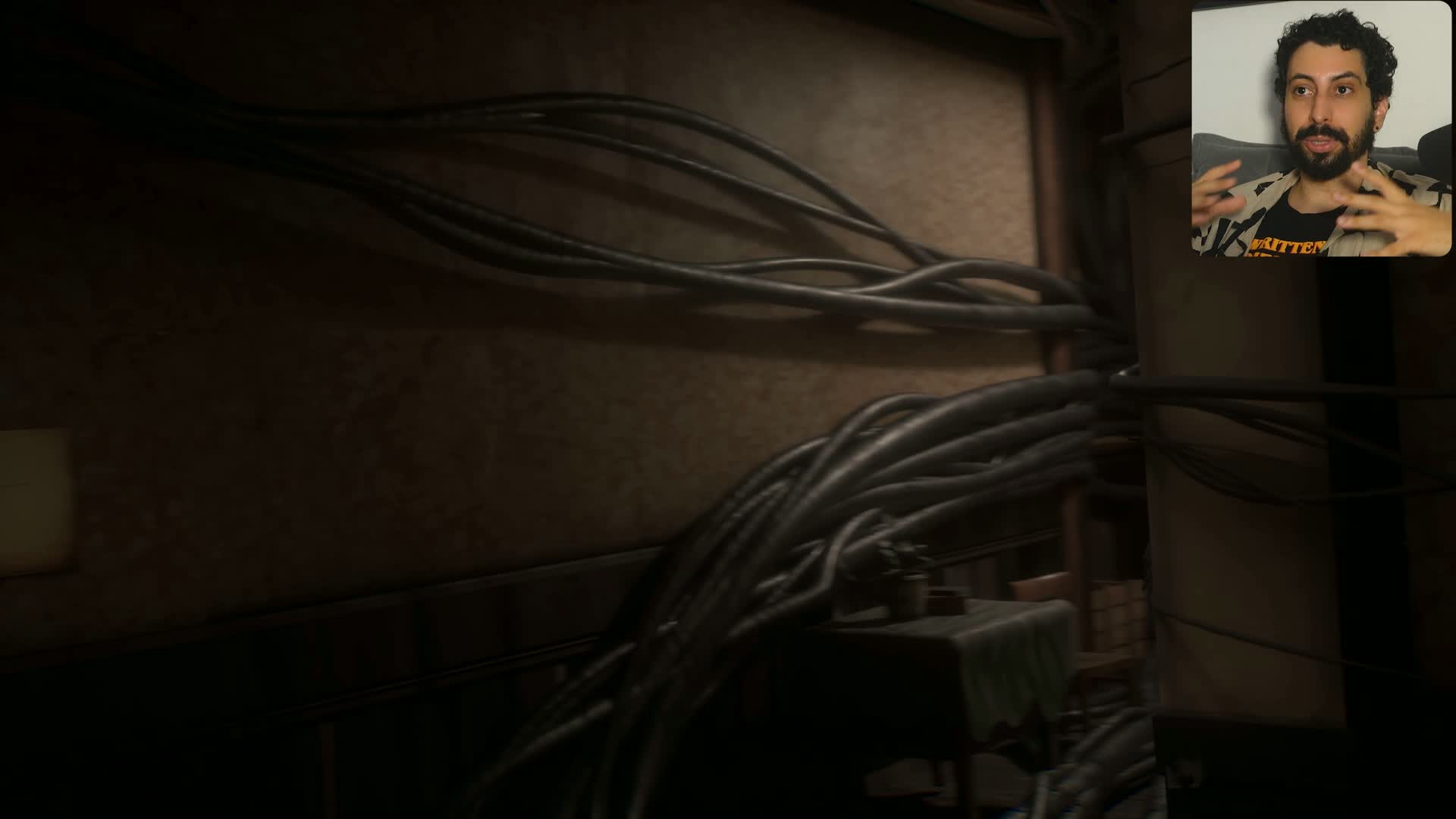
Um corredor de Faceless Residence começa a ser tomado por raízes negras que avançam pelo chão, pelas paredes e pelo teto. O efeito combina Houdini, inteligência artificial e Unreal Engine — e a ferramenta usada para gerar as raízes está disponível gratuitamente para download.

Conteúdo patrocinado pela SideFX, criadora do Houdini.

O projeto resultou no Artérias, um pacote com Houdini Digital Asset (HDA), scripts de integração, texturas e um guia de instalação. Você desenha um percurso no cenário e o pacote transforma esse caminho em raízes com volume, prontas para crescer em uma Level Sequence.

⬇️ Baixe grátis o Artérias (HDA + scripts + texturas + guia)
📺 Assista ao vídeo completo no YouTube · 🛠️ Pule direto para o passo a passo

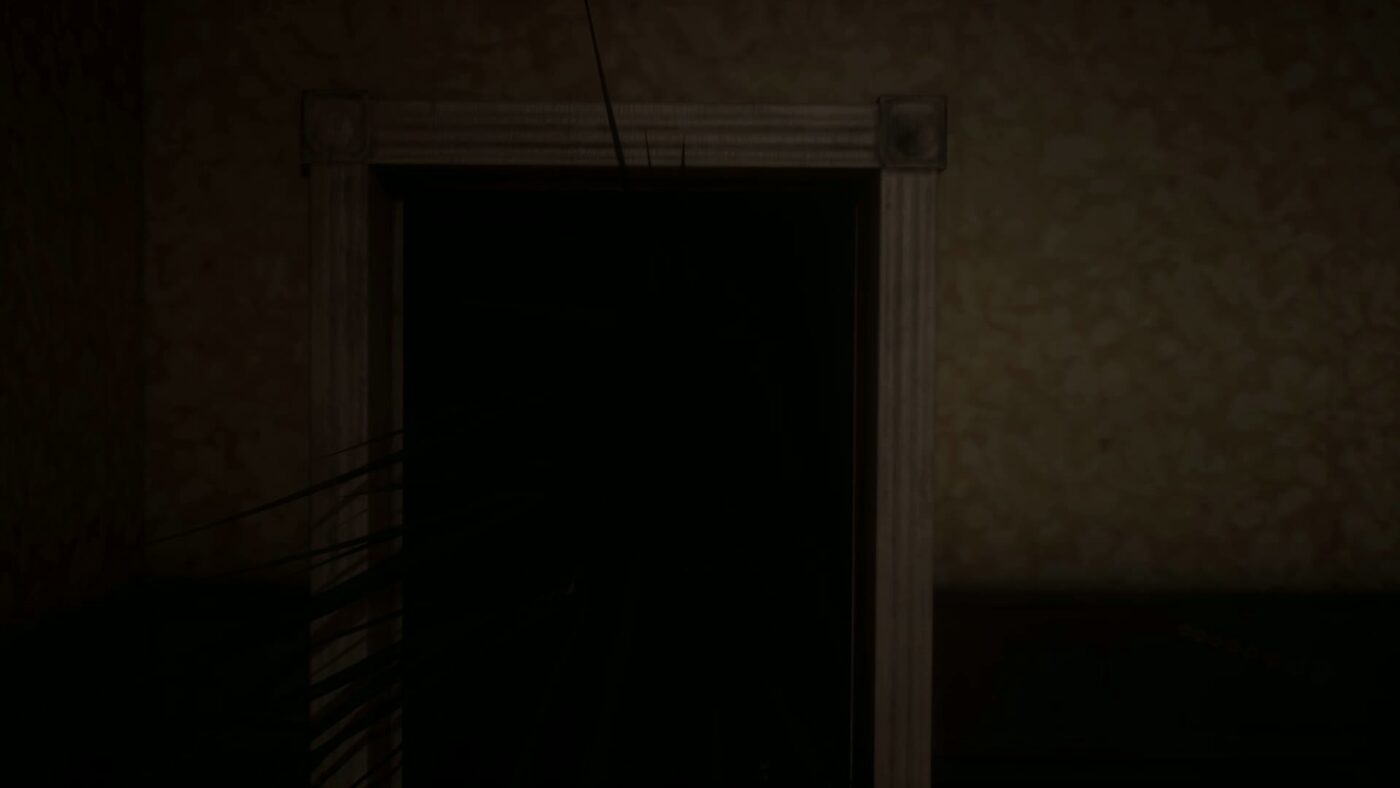
Massa de raízes ocupa o corredor de Faceless Residence, saindo da porta e subindo pelas paredes
Artérias aplicado ao corredor de Faceless Residence. Iluminação, câmera e direção da cutscene fazem parte da demonstração, não do pacote.

Do Houdini ao corredor de terror

Em vez de modelar cada ramificação à mão, o fluxo procedural descreve regras para construir a geometria. A spline indica o percurso; a leitura das colisões ajuda a distribuir os caminhos no ambiente; e o Houdini Engine processa o HDA para gerar o resultado dentro da Unreal.

Antes e depois no Houdini: curvas do percurso viram raízes com volume pelo HDA Artérias
No Houdini, o HDA recebe as curvas do percurso (à esquerda) e devolve raízes com volume (à direita).

O desafio visual foi criar continuidade, volume e movimento irregular sem transformar os ramos em fios soltos. A aparência final também depende da resposta à iluminação: variações de rugosidade e normal quebram o reflexo uniforme da superfície.

Onde a inteligência artificial entra

A criação contou com assistência de IA para escrever os scripts e conectar as etapas do Houdini e da Unreal. O nó Python dentro do HDA — que transforma cada curva em um tubo orgânico — foi desenvolvido assim, e depois testado, ajustado e revisado no contexto do jogo.

Houdini com o nó Python 01_superficie_para_raizes aberto, mostrando o código que constrói as raízes
O código do nó Python que constrói as raízes fica dentro do HDA, ao lado da rede no Houdini.

A vantagem está em reaproveitar a ferramenta: depois que o sistema está montado, um novo percurso gera outra composição. A direção artística continua importante para escolher a origem das raízes, o trajeto, a densidade e o enquadramento.

Assista à criação e ao tutorial completo

O tutorial começa em Como usar o pacote (7:21 no vídeo).

Passo a passo: do download às raízes animadas

Antes de começar, você precisa de

  • Windows e Unreal Engine 5.7 (validado na 5.7.4).
  • Houdini 22.0.429 instalado no PC — download oficial. Você não precisa abrir a interface do Houdini, mas ele precisa estar instalado: o plugin usa essa instalação para processar o HDA.
  • Uma licença que funcione com o plugin: Houdini Engine Indie é gratuita para quem se encaixa nas condições Indie. A versão Apprentice não funciona com o plugin da Unreal.
  • O pacote Artérias, extraído inteiro numa pasta fixa (mantenha hda, scripts e textures juntas).

Passo 1 — Baixe e extraia o Artérias

Baixe o ZIP em neriverso.com/houdini-hda-001 e extraia para uma pasta que não vai mudar de lugar, por exemplo C:\Ferramentas\Arterias. Se mover a pasta depois, o menu deixa de encontrar os scripts. Ver no vídeo (7:27 no vídeo)

Passo 2 — Instale o Houdini 22.0.429

Abra o Houdini Installer, clique em Install e escolha Production Build 22.0.429. Se aparecer outro número, use Choose Another Version para escolher exatamente essa. Instale o Houdini completo, não só o Launcher. Ver no vídeo (7:33 no vídeo)

Houdini Installer com Production Build 22.0.429 destacado

Passo 3 — Instale o plugin da Unreal

Ainda no Houdini Installer, vá em Engine Plug-Ins, marque Unreal Plug-In e clique em Install. O plugin vai para …\Side Effects Software\Houdini Engine\Unreal\22.0.429\5.7\HoudiniEngine (a pasta 5.7 é a da sua versão da Unreal). Também dá para baixar o plugin pelo GitHub oficial da SideFX — use o binário do mesmo build do Houdini, não o Source Code.

Houdini Installer, Plug-Ins Install Options, com Unreal Plug-In e o botão Install destacados
Neste PC o plugin já estava instalado, por isso aparece como “already installed”.

Passo 4 — Ative a licença gratuita

Na loja da SideFX, adicione Houdini Engine Indie (Free) à sua conta. Depois, no Houdini Installer, abra Licenses → License Administrator e faça login com a mesma conta SideFX. Mantenha a internet ligada na primeira ativação.

Página de compra da SideFX com a licença Houdini Engine Indie gratuita destacada
Houdini Installer na aba Licenses com o botão License Administrator destacado

Passo 5 — Coloque o plugin no projeto e inicie a sessão

  1. Com a Unreal fechada, copie a pasta HoudiniEngine do passo 3 para SeuProjeto\Plugins\Runtime\HoudiniEngine (crie as pastas se não existirem).
  2. Abra o projeto e vá em Edit → Plugins. Ative Houdini Engine e Python Editor Script Plugin e reinicie a Unreal quando ela pedir.
  3. Na barra de cima vai aparecer o menu Houdini Engine. Clique em Houdini Engine → Start Session e espere conectar.

Ver no vídeo (7:50 no vídeo)

Barra de menus da Unreal com o menu Houdini Engine destacado
Se o menu Houdini Engine não aparecer, o plugin não foi carregado: confira a pasta e a versão.

Passo 6 — Instale o menu Artérias

  1. Vá em Tools → Execute Python Script.
  2. Na pasta que você extraiu, selecione Arterias\Instalar_Menu.py e clique em Open.
  3. Pronto: o menu Artérias aparece na barra da Unreal, com os três comandos que você vai usar.

Ver no vídeo (8:06 no vídeo)

Menu Tools da Unreal com Execute Python Script destacado
Janela Execute Python Script com o arquivo Instalar_Menu.py selecionado
Menu Artérias instalado na Unreal com os três comandos

Passo 7 — Crie o percurso

  1. Clique em Artérias → 1. Criar percurso. Uma spline com três pontos aparece no cenário.
  2. O primeiro ponto é de onde as raízes nascem — coloque dentro de uma porta, buraco ou abertura, mais ou menos à meia altura.
  3. Os outros pontos indicam o caminho. Arraste no viewport ou digite a posição em Details → Selected Points → Location. Para criar um ponto novo, segure Alt e arraste um ponto existente.
  4. Mantenha o percurso no espaço livre do cenário e prefira curvas abertas.

Ver no vídeo (8:22 no vídeo)

Menu Artérias com o comando 1. Criar percurso destacado
Spline do percurso posicionada no corredor da Unreal e selecionada no Outliner
Painel Details da spline com a posição de um ponto em Selected Points

Passo 8 — Gere e faça bake

  1. Confira se paredes, chão e objetos têm colisão respondendo ao canal Visibility — é assim que as raízes “sentem” o cenário.
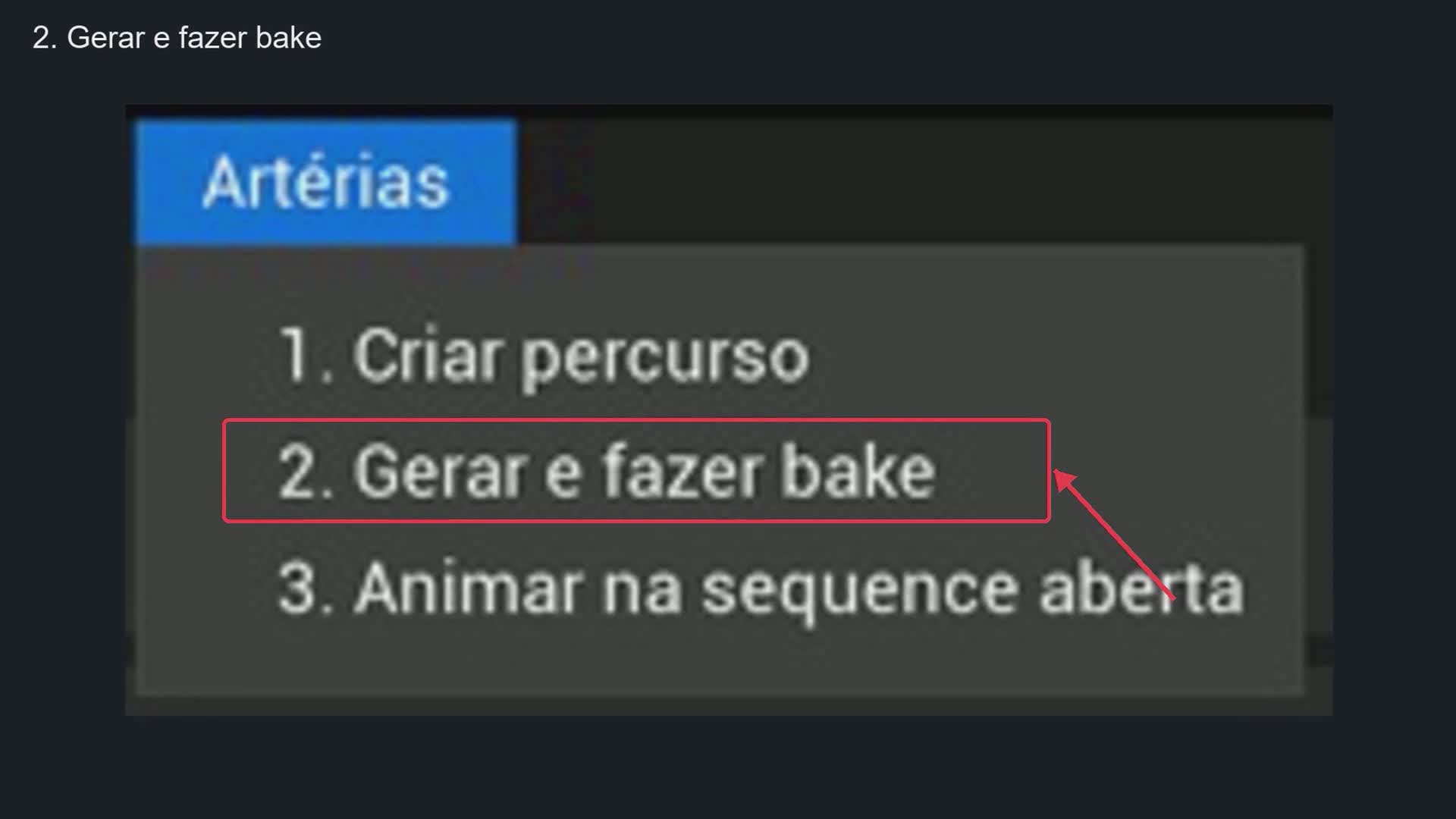
  2. Selecione só o ator do percurso e clique em Artérias → 2. Gerar e fazer bake.
  3. Espere a barra “Criando a geometria no Houdini Engine” terminar. Pode levar alguns segundos.
  4. O resultado fica selecionado com o nome Artérias – resultado, e os assets são salvos em /Game/ArteriasToolkit/Gerados/.

Mudou a spline? Rode o passo 8 de novo para atualizar a geometria. Ver no vídeo (8:44 no vídeo)

Menu Artérias com o comando 2. Gerar e fazer bake destacado
Barra de progresso Criando a geometria no Houdini Engine
Raízes geradas no corredor e malha Artérias - resultado selecionada no painel Details

Passo 9 — Anime o crescimento

  1. Abra (ou crie) uma Level Sequence.
  2. Selecione a malha Artérias – resultado e clique em Artérias → 3. Animar na sequence aberta.
  3. No Sequencer aparecem duas faixas: Avanco controla quanto das raízes já cresceu (de 0 a 1,05) e Agitacao controla o movimento orgânico (de 0 a 135). Mova as chaves para deixar o crescimento mais rápido ou mais lento.

Ver no vídeo (8:52 no vídeo)

Menu Artérias com o comando 3. Animar na sequence aberta destacado
Sequencer da Unreal com as faixas Avanco e Agitacao criadas pelo Artérias

Passo 10 — Dê play e ajuste

Reproduza a sequence e confira o contato das raízes no enquadramento final, especialmente perto de portas, móveis e objetos finos. Para mudar o visual, crie uma Material Instance do material das raízes e ajuste Escala_Textura_cm, Forca_Normal e Ajuste_Rugosidade.

Quatro momentos do crescimento das raízes no corredor, do começo ao fim da animação

Se algo der errado

  • O menu Houdini Engine não aparece: a pasta do plugin está no lugar errado ou é de outra versão da Unreal. Confira o caminho do passo 5.
  • Start Session falha: abra Houdini Engine → Installation Info e confira se o build do plugin é o mesmo do Houdini instalado (22.0.429) e se a licença está ativa no License Administrator.
  • Usei a licença Apprentice: ela não funciona com o plugin. Use a Houdini Engine Indie gratuita (passo 4) ou outra licença compatível.
  • As raízes atravessam objetos: o objeto precisa ter colisão respondendo a Visibility. Ajuste e gere de novo.
  • O menu Artérias sumiu: você moveu a pasta do pacote. Rode o Instalar_Menu.py de novo a partir do novo lugar.

O que vem no download

O ZIP inclui o HDA Arterias_Corredor.hda, o instalador do menu, os scripts auxiliares, as texturas de normal e rugosidade e o guia LEIA_PRIMEIRO.md. Na mesma pasta do download está o 00_COMECE_AQUI.txt com o resumo da preparação.

O mapa, os objetos, a iluminação e a cutscene de Faceless Residence não estão incluídos. O pacote gera e anima as raízes em outros cenários; o resultado depende do percurso e das colisões de cada ambiente. O bake evita recalcular o HDA durante a reprodução, mas a densidade das malhas, a iluminação e o enquadramento ainda pesam no desempenho.

Links úteis

Fonte: Neriverso — criação e demonstração do Artérias.

Neriverso

neriverso

Conteúdo publicado pela equipe Neriverso.