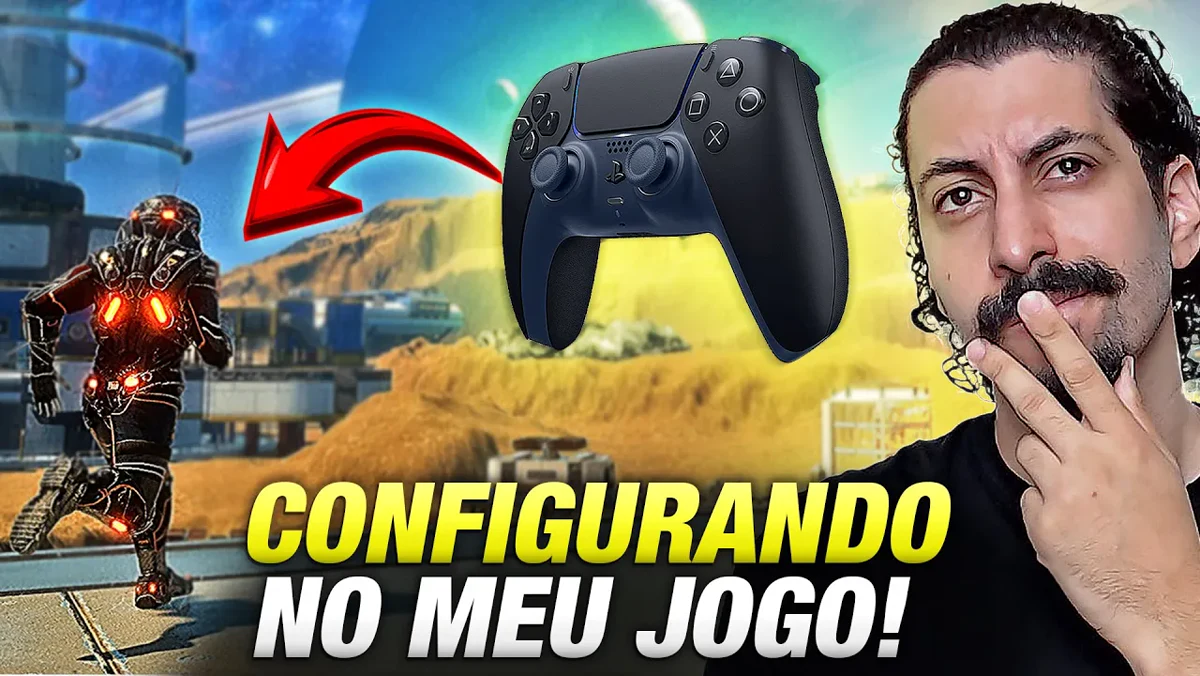
Controles transformam comandos físicos em ações do jogo, e a Unreal Engine 5 permite organizar essa ligação de forma direta. Ao associar cada botão a uma ação, o projeto passa a reconhecer movimentos, mira, disparos e outras interações sem misturar a lógica de cada recurso.
Inputs conectam o gamepad às ações do personagem
O ponto de partida está nas configurações de input. Uma ação já usada pelo mouse, como disparar, pode receber também um comando do gamepad. O gatilho direito pode acionar o tiro, enquanto o esquerdo pode ficar responsável pela mira. A ação configurada encaminha o comando para a Blueprint do personagem, onde a lógica do jogo já está organizada.
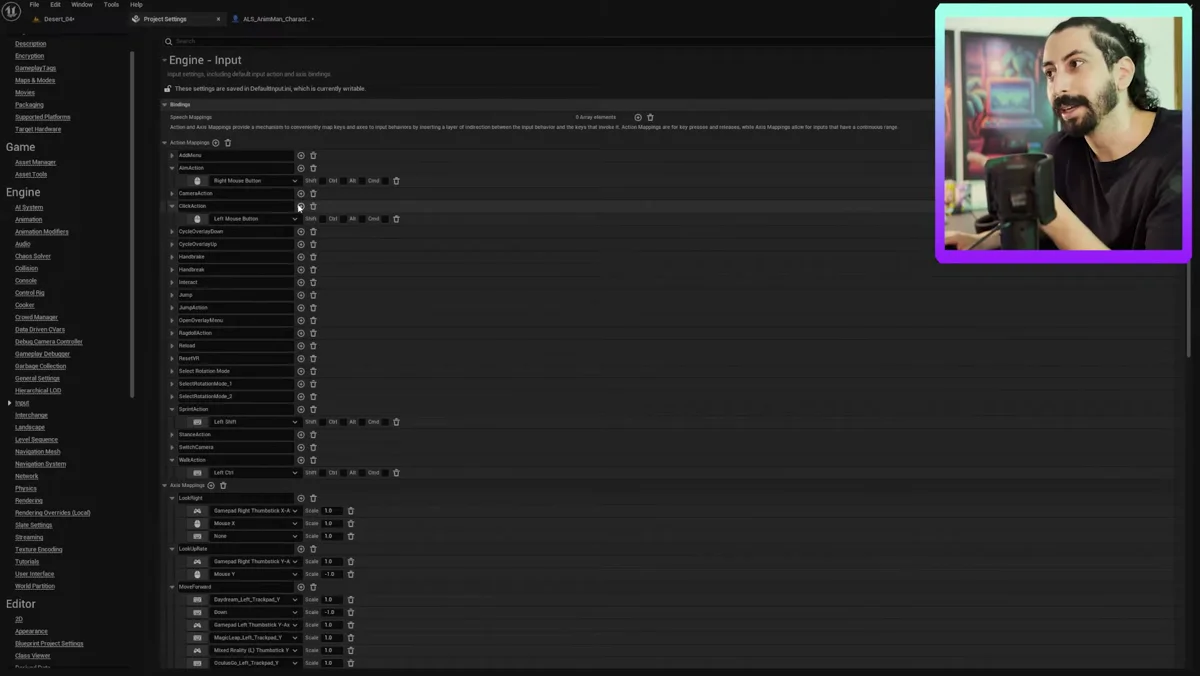
Essa separação torna o projeto mais fácil de ajustar: o mesmo sistema de tiro continua existindo, mas ganha uma nova forma de ativação. O reconhecimento do controle conectado também permite navegar e testar o projeto diretamente no editor, inclusive durante a execução da cena.
Force Feedback dá resposta física às ações
A vibração entra como uma camada de resposta para eventos do jogo. Na Unreal Engine 5, o recurso Force Feedback Effect permite definir quais motores do controle serão usados e como sua intensidade muda ao longo do tempo. Uma curva curta e intensa combina com o impacto de um disparo, enquanto efeitos mais longos podem acompanhar outras situações.
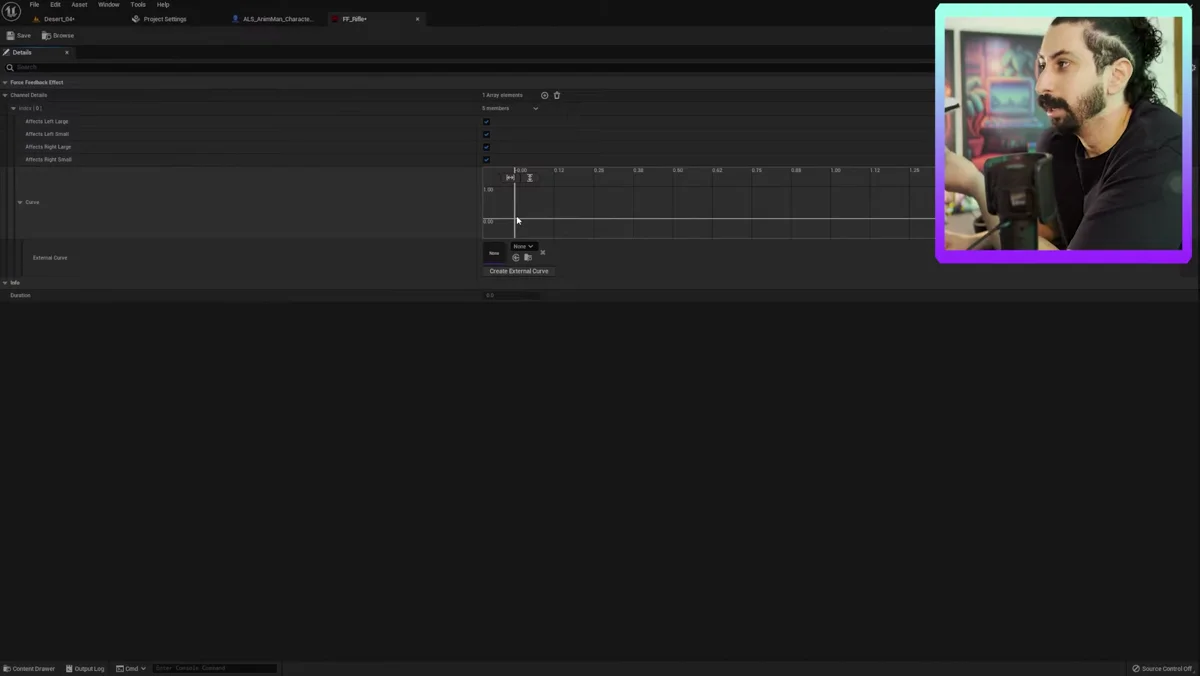
O efeito pode ser criado como um asset próprio e ajustado por uma linha do tempo. Valores próximos de zero interrompem a vibração, e valores mais altos aumentam sua força dentro do limite aceito pelo controle. Essa edição permite diferenciar armas e eventos sem recorrer a uma resposta genérica para tudo.
Blueprints acionam e interrompem o efeito
Depois de criado, o asset precisa ser chamado na Blueprint. O comando Client Play Force Feedback inicia a resposta no controle do jogador; quando o disparo termina, Stop Force Feedback encerra o efeito. Em armas automáticas, o loop mantém a vibração enquanto a ação permanece ativa e para no momento do release.
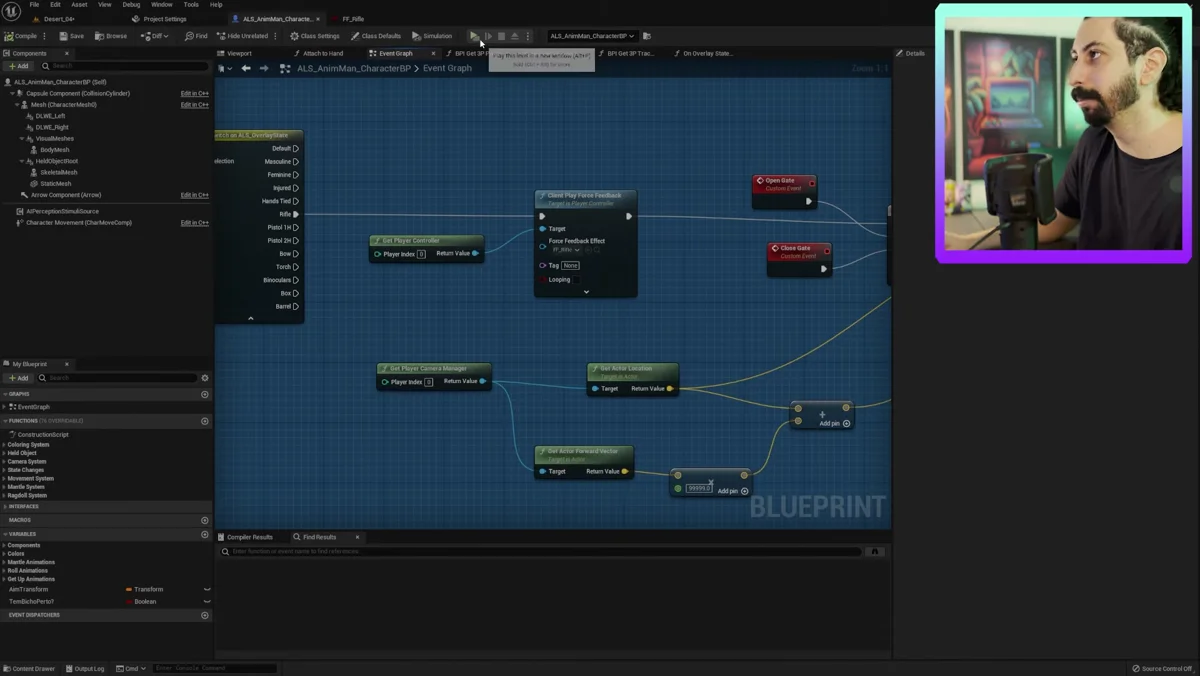
A sincronização com som, flash e animação deixa o retorno físico mais coerente com a cena. O mesmo princípio serve para corrida, colisões, habilidades e outros momentos em que o jogo precisa comunicar uma consequência além da imagem e do áudio.
Um mapeamento claro facilita expansões
O projeto também pode reservar botões para sprint, movimento e controle de câmera. Essa estrutura mantém cada comando ligado a uma intenção específica e simplifica testes com teclado e gamepad. Organizar os inputs desde cedo evita retrabalho quando novas mecânicas entram no jogo.
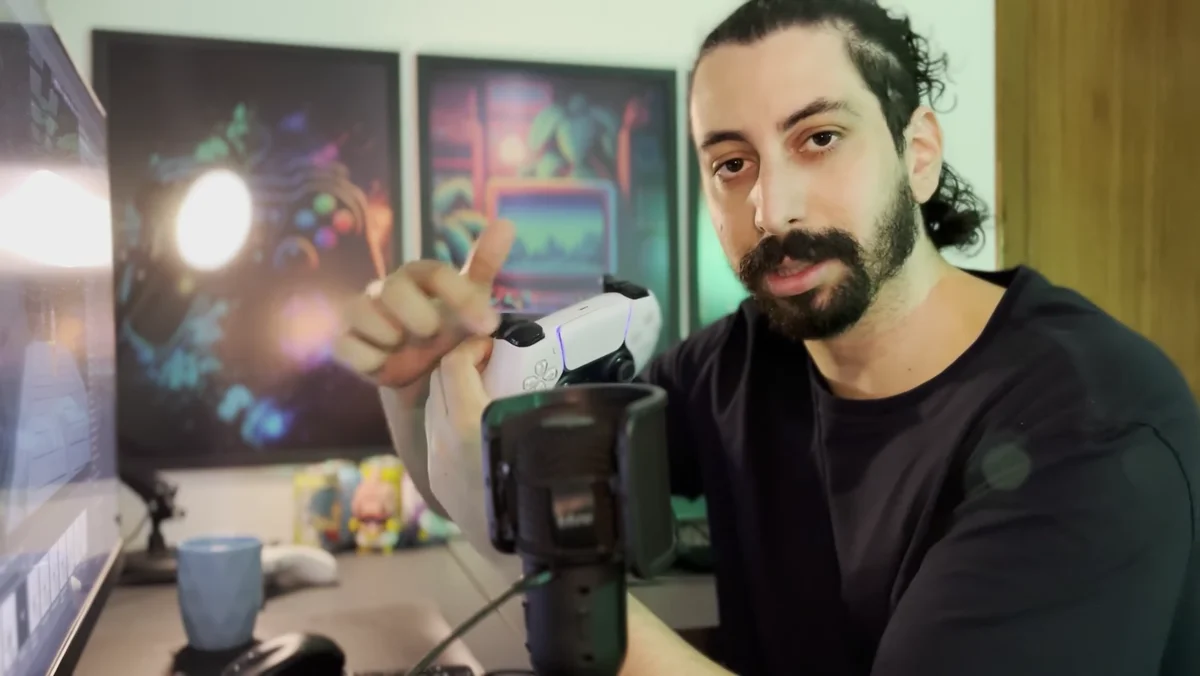
Recursos avançados, como gatilhos adaptáveis do DualSense, dependem de suporte específico e podem exigir uma integração própria. Ainda assim, o mapeamento de ações e o Force Feedback já formam uma base sólida para tornar controles comuns mais responsivos dentro de projetos na Unreal Engine 5.
Fonte: Neriverso